É uma situação frustrante e, infelizmente, bastante comum: você tenta assistir a um vídeo importante, participar de uma chamada de trabalho ou ouvir uma mensagem de áudio, e percebe que seu celular sem som. O silêncio inesperado pode significar desde um ajuste simples esquecido até um problema mais complexo. Como especialistas em otimização de tecnologia para profissionais, entendemos que cada minuto conta. Por isso, preparamos um guia direto ao ponto para ajudá-lo a restabelecer o áudio do seu aparelho sem perder tempo.
Vamos direto aos passos que você pode seguir para identificar e resolver a maioria dos casos de áudio que não funciona corretamente.
Verificações Iniciais: Por Onde Começar Se Seu Celular Está Sem Som
Antes de mergulhar em soluções mais técnicas, é fundamental descartar as causas mais óbvias. Pense nisso como a primeira etapa de qualquer auditoria de projetos: verificar o básico antes de procurar falhas complexas.
1. Botões de Volume Físicos e Modos de Áudio
Parece óbvio, mas a pressa do dia a dia pode nos fazer esquecer do básico. A primeira coisa a verificar são os botões físicos do seu celular.
- Aumente o Volume: Pressione repetidamente o botão de aumentar volume na lateral do seu aparelho. Enquanto faz isso, observe a barra de volume na tela para garantir que ela está subindo e não está no mínimo.
- Verifique o Modo Silencioso/Não Perturbe: Muitos celulares possuem um botão físico para ativar o modo silencioso (especialmente iPhones) ou um atalho na barra de notificações (Android). Desative qualquer ícone de sino cortado ou lua. O modo “Não Perturbe” (Do Not Disturb) pode silenciar chamadas e notificações, mesmo que o volume de mídia esteja alto.
2. Conexões de Fones de Ouvido ou Bluetooth
Essa é uma pegadinha clássica. Seu celular pode estar enviando o áudio para outro lugar sem você perceber.
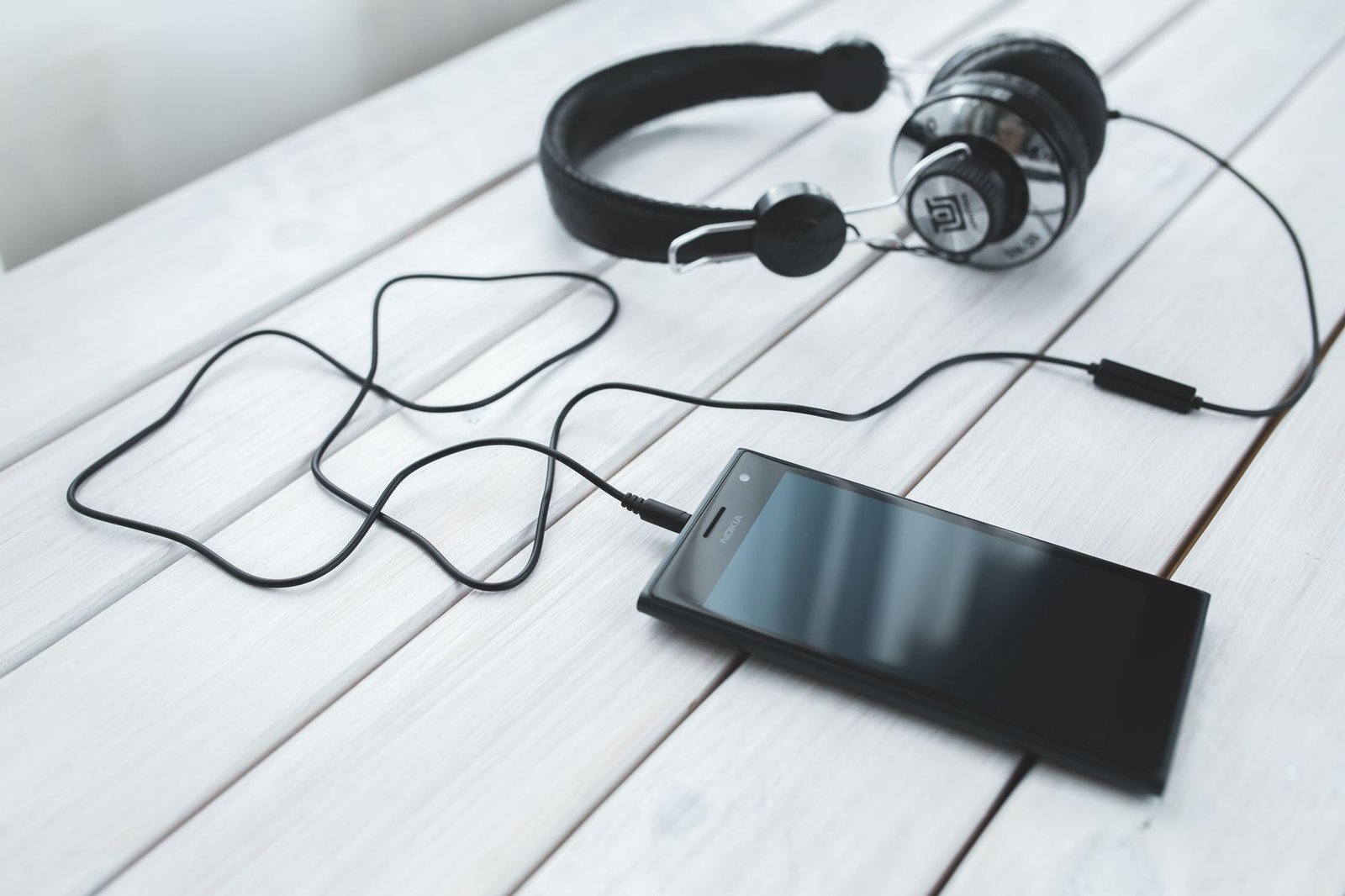
- Desconecte Fones de Ouvido: Se você usa fones com fio, remova-os completamente. Às vezes, o aparelho “pensa” que os fones ainda estão conectados.
- Desative o Bluetooth: Acesse as configurações rápidas (deslizando o dedo do topo da tela para baixo) e desative o Bluetooth. Seu celular pode estar conectado a um fone de ouvido, caixa de som ou sistema de áudio do carro que você usou anteriormente.
Ajustes de Software Essenciais para Restaurar o Áudio
Se as verificações básicas não resolveram o problema do seu celular sem som, é hora de olhar para as configurações internas. O software pode estar com alguma configuração desalinhada.
3. Configurações de Volume Específicas
Seu celular tem diferentes tipos de volume: mídia (vídeos, músicas), chamadas, alarmes e notificações.
- Ajuste Todos os Volumes: Vá em Configurações > Som e Vibração (ou similar, dependendo do modelo). Lá, você encontrará controles deslizantes para os diferentes tipos de áudio. Certifique-se de que nenhum deles está zerado. Aumente todos eles para testar.
- Volume de Chamada: Durante uma chamada, use os botões de volume físicos. O volume de chamada é independente do volume de mídia.
4. Reiniciar o Aparelho
Um clássico que resolve muita coisa. Reiniciar o celular é como dar um “refresh” em todos os sistemas operacionais e processos em segundo plano. Ele pode corrigir pequenos bugs temporários que estejam afetando o áudio.
- Processo de Reinicialização: Pressione e segure o botão de ligar/desligar até aparecer a opção de “Reiniciar” ou “Desligar”. Se desligar, ligue-o novamente após alguns segundos.
5. Verificar o Volume em Aplicativos Específicos
Pode ser que o problema de celular sem som esteja isolado em um aplicativo específico, como um reprodutor de vídeo ou um app de reuniões.
- Teste em Diferentes Apps: Abra o YouTube, depois o WhatsApp, e faça uma chamada de teste. Se o áudio funciona em um e não em outro, o problema está no aplicativo.
- Configurações do App: Muitos aplicativos têm suas próprias configurações de volume internas. Verifique se o áudio não está desativado dentro do próprio aplicativo que você está usando.
Passos Mais Avançados e Solução de Problemas
Se as dicas anteriores não funcionaram, pode ser que o problema seja um pouco mais persistente. Não desanime, ainda há algumas abordagens que podemos tentar.
6. Limpar Cache de Aplicativos Problemáticos
Se você identificou que o áudio falha apenas em um ou dois aplicativos, o cache corrompido pode ser o culpado.
- No Android: Vá em Configurações > Aplicativos > Selecione o aplicativo com problema > Armazenamento > Limpar Cache. Não confunda com “Limpar Dados”, que apaga configurações e arquivos do app.
- No iOS: Não há uma opção direta para limpar o cache de um app individualmente sem desinstalá-lo. Você pode tentar desinstalar o app (pressionando e segurando o ícone e depois selecionando “Remover App”) e reinstalá-lo pela App Store.
7. Atualização de Software
Software desatualizado pode conter bugs que afetam o hardware, incluindo o áudio. Manter seu sistema operacional atualizado é crucial para a segurança e funcionalidade.
- Verifique por Atualizações: Vá em Configurações > Sistema > Atualização de Software (ou similar). Baixe e instale qualquer atualização pendente. Lembre-se de fazer backup antes de grandes atualizações. Para mais dicas de tecnologia e produtividade, visite nossa Página Inicial.
Quando Procurar Ajuda Profissional
Se, mesmo após seguir todos esses passos, seu celular sem som persistir, é provável que o problema seja de hardware. Isso significa que os componentes internos, como o alto-falante ou a placa de áudio, podem estar danificados.
- Sinais de Problema de Hardware:
- O áudio não funciona em NENHUM aplicativo ou tipo de mídia.
- O áudio está distorcido ou muito baixo, mesmo no volume máximo.
- Houve quedas ou contato com líquidos recentes.
- O Que Fazer: Não tente abrir o aparelho ou realizar reparos por conta própria, pois isso pode invalidar a garantia e causar mais danos. Procure um centro de assistência técnica autorizado ou o suporte do fabricante. Para verificar o status da garantia do seu iPhone, por exemplo, você pode acessar o site oficial da Apple.
Erros Comuns a Evitar
Ao lidar com um celular sem som, algumas reações podem ser contraproducentes:
- Entrar em Pânico e Restaurar as Configurações de Fábrica Imediatamente: Isso apaga todos os seus dados e não garante a solução de problemas de hardware. É uma medida drástica que deve ser a última opção, e sempre após um backup completo.
- Não Testar com Diferentes Tipos de Áudio: Se você só testou com uma ligação e não com uma música, pode estar perdendo o diagnóstico real.
- Ignorar Avisos de Volume: Alguns aplicativos (ou o próprio sistema) podem emitir avisos sobre volume excessivo ou baixo. Preste atenção a essas notificações.
Cuidados Importantes para Evitar Problemas de Áudio
Prevenir é sempre melhor do que remediar, especialmente com ferramentas de trabalho tão essenciais como nossos celulares.
- Proteção Física: Use sempre capas protetoras e películas. Quedas e impactos são causas frequentes de danos internos, incluindo aos alto-falantes.
- Evitar Líquidos: Mesmo aparelhos com resistência à água não são totalmente à prova d’água. A entrada de líquidos pode corroer componentes e danificar o áudio.
- Limpeza Regular: Pequenas partículas de poeira e sujeira podem obstruir as saídas de som. Use uma escova macia e seca para limpar gentilmente as grades dos alto-falantes.
- Atualizações Constantes: Mantenha seu sistema operacional e aplicativos atualizados para garantir a melhor performance e correção de bugs.
O Que Você Precisa Lembrar
- Comece sempre pelas verificações mais simples: botões de volume, modo silencioso e desconexão de fones/Bluetooth.
- Reiniciar o celular é uma solução eficaz para muitos problemas de software temporários.
- Diferentes tipos de áudio (mídia, chamada, alarme) têm volumes separados; verifique-os individualmente nas configurações.
- Se o problema persistir após todas as tentativas de software, é provável que seja um dano de hardware, e a assistência técnica é a melhor opção.