Ninguém gosta de estar no meio de um projeto importante, assistindo a um tutorial ou relaxando com sua playlist favorita, e de repente o computador fica sem som. Essa é uma situação frustrante que pode atrapalhar sua produtividade e momentos de lazer. Mas antes de entrar em pânico ou gastar horas procurando a solução, saiba que, na maioria das vezes, o problema é simples e pode ser resolvido com alguns ajustes básicos.
Como especialista em tecnologia para adultos que buscam otimizar seu dia a dia, meu objetivo é guiar você por um processo de diagnóstico e solução eficaz. Vamos abordar os passos mais comuns e práticos para restaurar o áudio do seu PC e garantir que você não perca mais nada.
Diagnóstico Rápido: Por que seu PC está Sem Som?
Entender a causa raiz é o primeiro passo para resolver qualquer problema. Quando seu computador está sem som, os culpados mais frequentes incluem:
- Configurações de volume ou mudo ativadas por engano.
- Conexões físicas de áudio (cabos, fones, caixas de som) frouxas ou incorretas.
- Seleção errada do dispositivo de saída de áudio no sistema operacional.
- Drivers de áudio desatualizados, corrompidos ou ausentes.
- Conflitos de software ou serviços de áudio parados.
A boa notícia é que a maioria dessas questões é de fácil verificação e correção. Vamos ao nosso checklist.
O Checklist Essencial: 7 Passos para Restaurar o Áudio
1. Verifique o Volume e o Mudo
Este é o ponto de partida mais básico, mas surpreendentemente comum. Pense nisso como verificar se o cabo de energia está conectado antes de ligar qualquer aparelho.
- Ícone na Barra de Tarefas: No canto inferior direito da tela, procure o ícone do alto-falante. Clique nele para abrir o controle de volume. Certifique-se de que o volume não está em zero e que o botão de mudo (geralmente um alto-falante com um “X” ou linha) não está ativado.
- Teclas de Atalho: Muitos teclados têm teclas de volume dedicadas (geralmente nas teclas F1-F12, ou com a tecla Fn). Pressione-as para aumentar o volume ou desativar o mudo.
- Volume dos Aplicativos: Verifique o volume dentro do aplicativo que você está usando (navegador, reprodutor de vídeo, Spotify). Ele pode ter seu próprio controle de volume independente do sistema.
2. Conexões Físicas: O Básico que Resolve
Se você usa fones de ouvido, caixas de som externas ou monitores com áudio, as conexões podem ser o problema.
- Cabos e Portas: Desconecte e reconecte todos os cabos de áudio. Verifique se estão firmes e nas portas corretas (geralmente a porta verde para fones/caixas, se for um desktop). Se possível, tente outra porta.
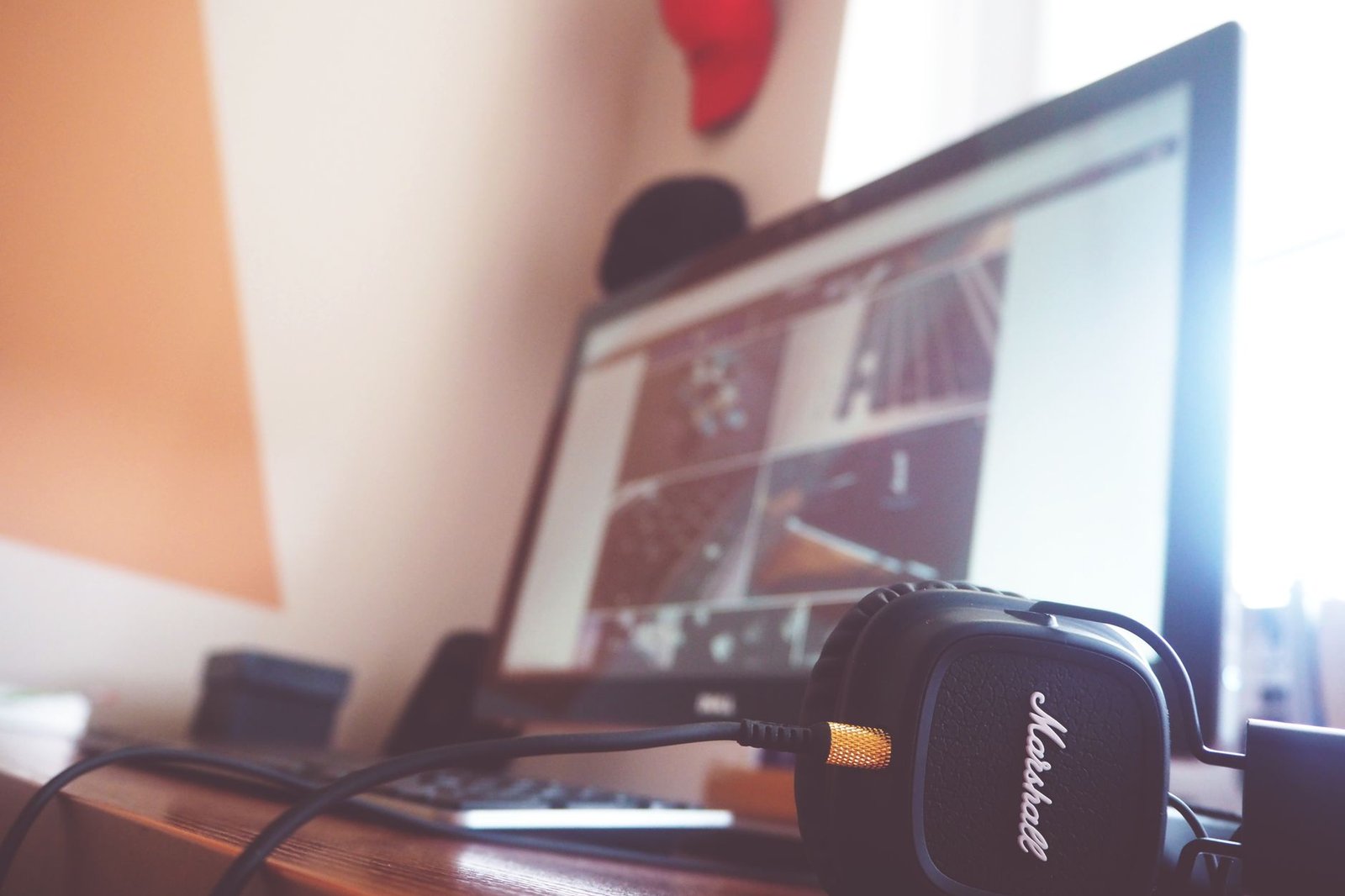
- Fones e Caixas de Som: Certifique-se de que seus fones de ouvido ou caixas de som estejam ligados e com volume ajustado neles próprios. Pilhas fracas ou botões de energia desligados são causas comuns.
- Monitores com Áudio: Se o áudio deveria sair pelo monitor, verifique o cabo HDMI ou DisplayPort. Tente também acessar o menu do monitor para ajustar o volume dele.
3. Seleção de Dispositivo de Saída
Se você tem múltiplos dispositivos de áudio (fones, caixas, monitor), o sistema pode estar enviando o som para o lugar errado. Funciona da mesma forma que escolher a impressora correta em um escritório.
- Windows: Clique novamente no ícone do alto-falante na barra de tarefas. Acima do controle de volume, deve haver uma seta ou um menu suspenso mostrando os dispositivos de áudio disponíveis. Selecione o dispositivo correto (ex: “Alto-falantes (Realtek High Definition Audio)”, “Fones de ouvido”, “Monitor [Nome do Modelo]”).
- Mac: Vá em Ajustes do Sistema > Som > Saída. Selecione o dispositivo desejado.
4. Reinicie o Serviço de Áudio
Às vezes, os serviços de áudio do Windows podem travar. Reiniciá-los é como dar um “restart” em um aplicativo que não está respondendo.
- Pressione Windows + R, digite
services.msce pressione Enter. - Na janela “Serviços”, localize “Áudio do Windows” e “Construtor de Ponto Final de Áudio do Windows”.
- Clique com o botão direito em cada um e selecione Reiniciar. Se não puder reiniciar, selecione “Parar” e depois “Iniciar”.
5. Atualize ou Reinstale os Drivers de Áudio
Drivers são softwares que permitem ao seu sistema operacional se comunicar com o hardware. Drivers desatualizados ou corrompidos são uma causa frequente de problemas de áudio.
- Pressione Windows + X e selecione “Gerenciador de Dispositivos”.
- Expanda a seção “Controladores de som, vídeo e jogo”.
- Localize seu driver de áudio (geralmente “Realtek High Definition Audio” ou similar).
- Para Atualizar: Clique com o botão direito, selecione “Atualizar driver” e depois “Pesquisar drivers automaticamente”. Se não encontrar, visite o site do fabricante do seu computador ou da placa-mãe para baixar a versão mais recente.
- Para Reinstalar: Se a atualização não funcionar, clique com o botão direito, selecione “Desinstalar dispositivo”. Marque a caixa “Excluir o software de driver deste dispositivo” se disponível e clique em “Desinstalar”. Reinicie o computador. O Windows tentará reinstalar o driver automaticamente.
6. Teste com um Dispositivo Externo
Para isolar se o problema é do computador ou do seu periférico de áudio, faça um teste cruzado. Conecte fones de ouvido ou caixas de som que você sabe que funcionam em outro aparelho (celular, tablet) ao seu PC. Se eles funcionarem, o problema pode ser nos seus dispositivos de áudio originais. Se o PC continuar sem som, a questão é definitivamente interna.
7. Verifique as Configurações de Aplicativos Específicos
Às vezes, o áudio de um programa específico (como um jogo, navegador ou software de edição) pode estar mudo ou com volume baixo, mesmo que o sistema geral esteja funcionando. Verifique as configurações de áudio dentro do próprio aplicativo. Em alguns casos, o Mixer de Volume do Windows (clique com o botão direito no ícone do alto-falante na barra de tarefas e selecione “Abrir Mixer de volume”) permite ajustar o áudio por aplicativo.
Erros Comuns a Evitar e Cuidados Importantes
- Não se desespere e não reinicie o PC várias vezes sem um diagnóstico. O processo de tentativa e erro sem método pode piorar a situação ou, no mínimo, fazer você perder um tempo valioso. Siga um checklist.
- Evite “soluções mágicas” da internet. Baixar programas de “otimização de drivers” ou “correção de áudio” de sites desconhecidos pode instalar malwares e comprometer a segurança do seu sistema. Sempre opte por fontes oficiais.
- Cuidado com as atualizações. Embora importantes, atualizações de sistema ou de drivers podem, ocasionalmente, desconfigurar o áudio. Se o problema de áudio começou logo após uma atualização, considere usar a opção de “Restaurar Sistema” para um ponto anterior ou pesquisar por problemas conhecidos daquela atualização específica.
- Se você estiver em uma reunião online crucial e o áudio falhar, a primeira ação é tentar reconectar os fones ou testar as caixas de som rapidamente. Se não resolver, opte por participar da reunião via celular enquanto tenta solucionar o problema no PC. É um plano B eficaz para não perder informações importantes.
Quando Buscar Ajuda Profissional
Se você seguiu todos os passos acima e seu computador continua sem som, é possível que haja um problema de hardware com a placa de som ou com outros componentes internos. Nesses casos, a melhor abordagem é procurar um técnico especializado. Tentar consertar o hardware sem o conhecimento adequado pode causar danos maiores e mais caros.
Para obter informações mais detalhadas sobre solução de problemas de áudio no seu sistema operacional, você pode consultar o suporte oficial, como o Suporte da Microsoft para Windows.
Lembre-se, o objetivo é maximizar seu tempo e eficiência. Soluções práticas como estas são cruciais para manter seu fluxo de trabalho ininterrupto. Para mais dicas de produtividade e tecnologia para seu dia a dia, visite nossa Página Inicial.
O Que Você Precisa Lembrar
- Sempre comece pelo básico: verifique o volume, o botão mudo e as conexões físicas antes de qualquer outra coisa.
- Certifique-se de que o dispositivo de saída de áudio correto está selecionado nas configurações do sistema.
- Drivers desatualizados são uma causa comum; atualize-os sempre a partir de fontes oficiais.
- Se todos os passos de software falharem, considere a possibilidade de um problema de hardware e procure um profissional.