É uma situação comum, e frustrante: você troca de celular e, de repente, percebe que perdeu boa parte dos seus contatos. Para quem tem uma rotina profissional agitada, cada número é um ativo. Perder o contato de um cliente, um colega de trabalho ou um fornecedor pode gerar um atraso considerável e até mesmo perda de oportunidades. A boa notícia é que existem formas eficientes e seguras de salvar contatos, garantindo que suas informações mais importantes estejam sempre acessíveis, não importa quantas vezes você mude de aparelho.
Vamos descomplicar esse processo e mostrar como você pode blindar sua lista de contatos, transformando-a em um recurso confiável e permanente. Esqueça o estresse de tentar recuperar um número perdido e foque no que realmente importa: sua produtividade.
A Importância de Salvar Contatos de Forma Inteligente
Pense na sua lista de contatos como seu banco de dados profissional e pessoal. Assim como você não guardaria documentos financeiros importantes apenas em uma gaveta sem cópias, não faz sentido deixar seus contatos vulneráveis a um único dispositivo. A estratégia aqui é replicar e proteger, utilizando ferramentas que já estão à sua disposição.
Com as soluções certas, o processo de migrar contatos entre celulares se torna tão simples quanto sincronizar um documento em nuvem. É uma otimização que libera sua mente para tarefas mais complexas.
Método 1: Sincronização com Serviços de Nuvem (Google, Apple)
Esta é a maneira mais robusta e recomendada de salvar contatos. Ao sincronizar seus números com um serviço de nuvem, eles ficam associados à sua conta (Google ou Apple ID), não ao aparelho. Isso significa que, ao configurar um novo celular com a mesma conta, seus contatos são restaurados automaticamente.
Para usuários Android (Conta Google):
O Google Contacts é a espinha dorsal da gestão de contatos para a maioria dos usuários Android. Seus contatos são salvos na sua conta Google e podem ser acessados de qualquer lugar com conexão à internet.
- Verifique a Sincronização: No seu celular atual, vá em Configurações > Contas (ou “Contas e backup”) > Google. Selecione sua conta e verifique se a opção “Sincronizar Contatos” está ativada.
- Sincronização Manual (se necessário): Se não estiver, ative-a. Se já estiver ativada, você pode forçar uma sincronização para garantir que tudo esteja atualizado.
- No novo celular: Ao configurar o novo aparelho, adicione a mesma conta Google. O sistema perguntará o que você deseja sincronizar, e os contatos estarão entre as opções.
- Acesso via Web: Você também pode acessar e gerenciar seus contatos pelo navegador em contacts.google.com.
Para usuários iOS (Apple ID – iCloud):
Similarmente, o iCloud cuida da sincronização dos seus contatos para iPhones. Seus números ficam atrelados ao seu Apple ID.
- Verifique a Sincronização: No seu iPhone atual, vá em Ajustes > Toque no seu nome (no topo) > iCloud. Role para baixo e certifique-se de que a opção “Contatos” esteja ativada.
- Sincronização Manual (se necessário): Se a opção estiver desativada, ative-a. O iCloud começará a sincronizar seus contatos automaticamente.
- No novo iPhone: Ao configurar um novo iPhone, faça login com o mesmo Apple ID. Os contatos serão restaurados automaticamente a partir do iCloud.
- Acesso via Web: Se precisar, você pode ver e gerenciar seus contatos em iCloud.com.
Método 2: Backup Manual (Cartão SIM ou Exportação)
Embora menos prático que a nuvem, o backup manual pode ser útil como uma camada extra de segurança ou para situações específicas. No entanto, o cartão SIM tem limitações.
Backup para o Cartão SIM (com ressalvas):
Antigamente, era comum salvar contatos diretamente no cartão SIM. Hoje, essa prática é menos eficiente porque o SIM tem capacidade limitada de armazenamento e não salva detalhes como fotos, múltiplos telefones ou e-mails. É uma opção para guardar o mínimo essencial.
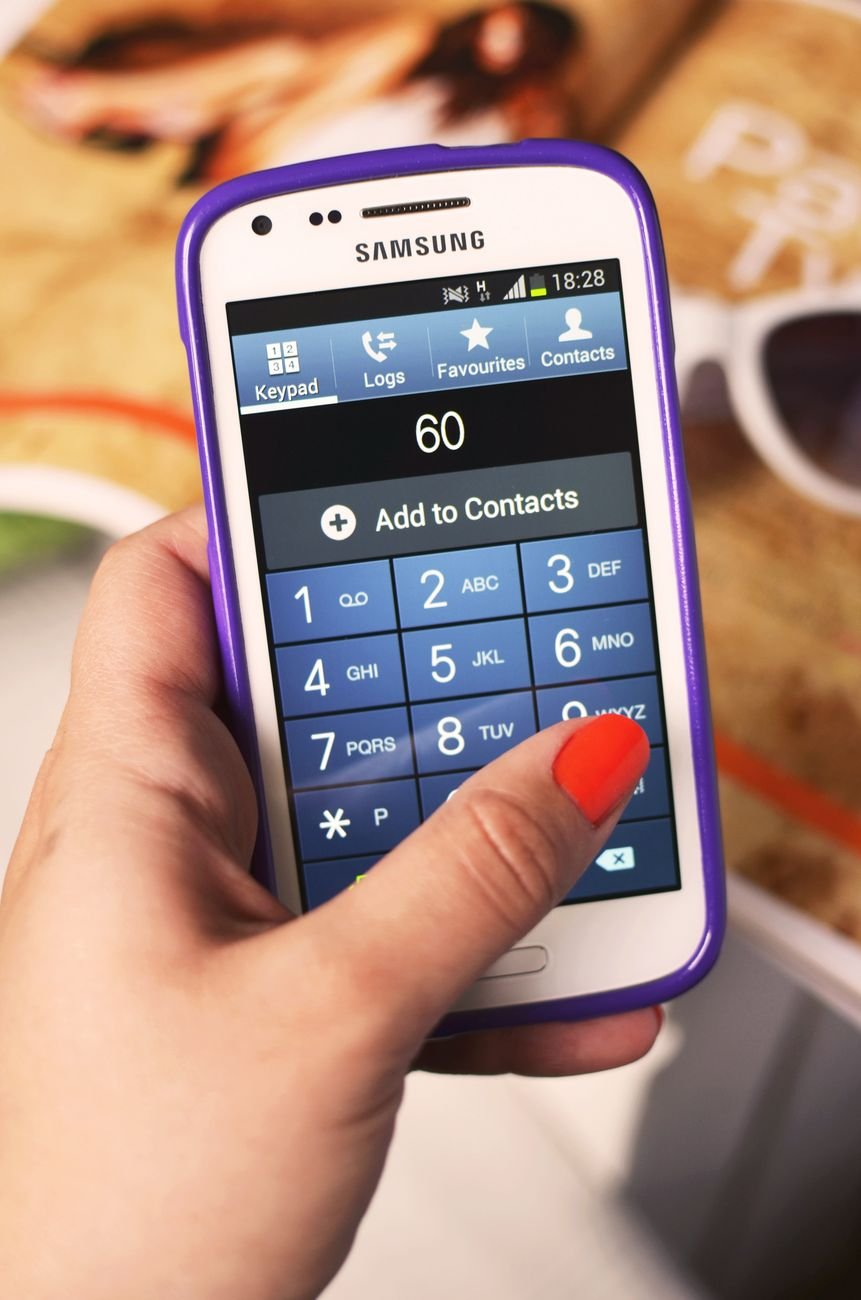
- Como fazer: Geralmente, no aplicativo de Contatos, procure por “Importar/Exportar” ou “Gerenciar Contatos”. Haverá uma opção para “Exportar para cartão SIM”.
Exportação para arquivo VCF (.vCard):
Essa é uma opção mais completa que o SIM. Um arquivo VCF é um formato padrão para armazenar informações de contato e pode ser facilmente transferido e importado em qualquer celular ou sistema operacional.
- Como fazer: No aplicativo de Contatos, procure por “Importar/Exportar” ou “Gerenciar Contatos”. Escolha a opção “Exportar para arquivo .vcf” ou “Compartilhar contatos”.
- Onde salvar: Salve este arquivo em um local seguro: seu Google Drive, Dropbox, OneDrive ou envie para seu próprio e-mail. Funciona como uma cópia de segurança robusta.
Método 3: Aplicativos de Terceiros e CRM Leve
Para profissionais que precisam de mais recursos do que um simples lista de contatos (como anotações de reuniões, histórico de interação, etc.), a integração com aplicativos de terceiros ou sistemas de CRM (Customer Relationship Management) mais leves pode ser uma solução.
- Aplicativos de Contatos Avançados: Existem apps que oferecem funcionalidades extras e sincronização em suas próprias nuvens. Avalie com cuidado a reputação e a política de privacidade antes de usá-los.
- CRM Pessoal: Se você lida com muitos clientes, considerar um CRM pessoal ou um sistema de gestão de contatos integrado ao seu fluxo de trabalho (como Notion, Monday.com, ou até mesmo um planilha inteligente no Google Sheets) pode ser mais eficaz. Lembre-se, o objetivo é centralizar e automatizar.
Erros Comuns ao Gerenciar Seus Contatos
Evitar esses deslizes básicos pode economizar muito tempo e dor de cabeça no futuro.
- Salvar apenas no chip ou na memória interna: Como vimos, essas opções são frágeis e não escaláveis. O celular quebrou? O chip foi danificado? Seus contatos se foram.
- Usar múltiplas contas Google/Apple sem critério: Se você tem vários e-mails e usa cada um para salvar contatos aleatoriamente, a chance de perder algo é alta. Mantenha uma conta principal para sincronização.
- Não revisar e limpar contatos antigos: Uma lista de contatos desorganizada é tão ineficiente quanto não ter uma. Periodicamente, reserve alguns minutos para revisar e excluir números desatualizados ou duplicados. Isso melhora a performance de busca e a sua organização.
Cuidados Essenciais para Manter Seus Números Seguros
Além de saber salvar contatos, é crucial mantê-los seguros e protegidos.
- Senha Forte para sua Conta Google/Apple ID: A segurança dos seus contatos depende diretamente da segurança da sua conta principal. Use senhas complexas e ative a verificação em duas etapas.
- Revisão Periódica: Uma vez por ano, por exemplo, dedique um tempo para verificar se a sincronização está ativa e se não há duplicidades ou números antigos que possam ser limpos. Pense nisso como uma auditoria do seu banco de dados pessoal.
- Backup Adicional para Paz de Espírito: Para contatos realmente críticos, ter um arquivo VCF guardado em um serviço de nuvem diferente (ou em um disco rígido externo, criptografado) pode ser um excelente “plano B”.
Um gerenciamento inteligente de contatos não é apenas sobre não perder números, mas sobre otimizar o acesso a eles. É mais um passo para você ter controle total sobre suas ferramentas digitais e, consequentemente, sobre sua rotina.
Para mais dicas sobre como a tecnologia pode impulsionar sua produtividade, visite nossa Página Inicial e explore outros artigos.
O Que Você Precisa Lembrar
- Sempre priorize a sincronização dos seus contatos com serviços de nuvem como Google Contacts ou iCloud. Esta é a forma mais segura e prática.
- Confirme nas configurações do seu celular que a sincronização de contatos está ativa e que novos contatos são salvos na sua conta de nuvem, não no aparelho.
- Use um arquivo VCF (.vCard) como backup manual extra, salvando-o em um local seguro como seu e-mail ou um serviço de armazenamento em nuvem.
- Mantenha a segurança da sua conta Google ou Apple ID com senhas fortes e autenticação de dois fatores, pois ela é a guardiã dos seus contatos.