Como profissionais e pessoas modernas, vivemos em um ritmo acelerado, e a quantidade de informações digitais que gerenciamos é gigantesca. Fotos da família, documentos de trabalho, comprovantes importantes – tudo isso precisa de um lugar seguro e acessível. A boa notícia é que existe uma solução prática e eficiente que pode otimizar seu dia a dia: a Nuvem.
Muitos ainda têm dúvidas sobre o que é exatamente, mas a verdade é que dominar a arte de salvar na nuvem é um divisor de águas para sua produtividade e paz de espírito digital. Chega de perder arquivos ou ficar com o celular lotado.
O Que É a Nuvem, Afinal? Entendendo o Conceito
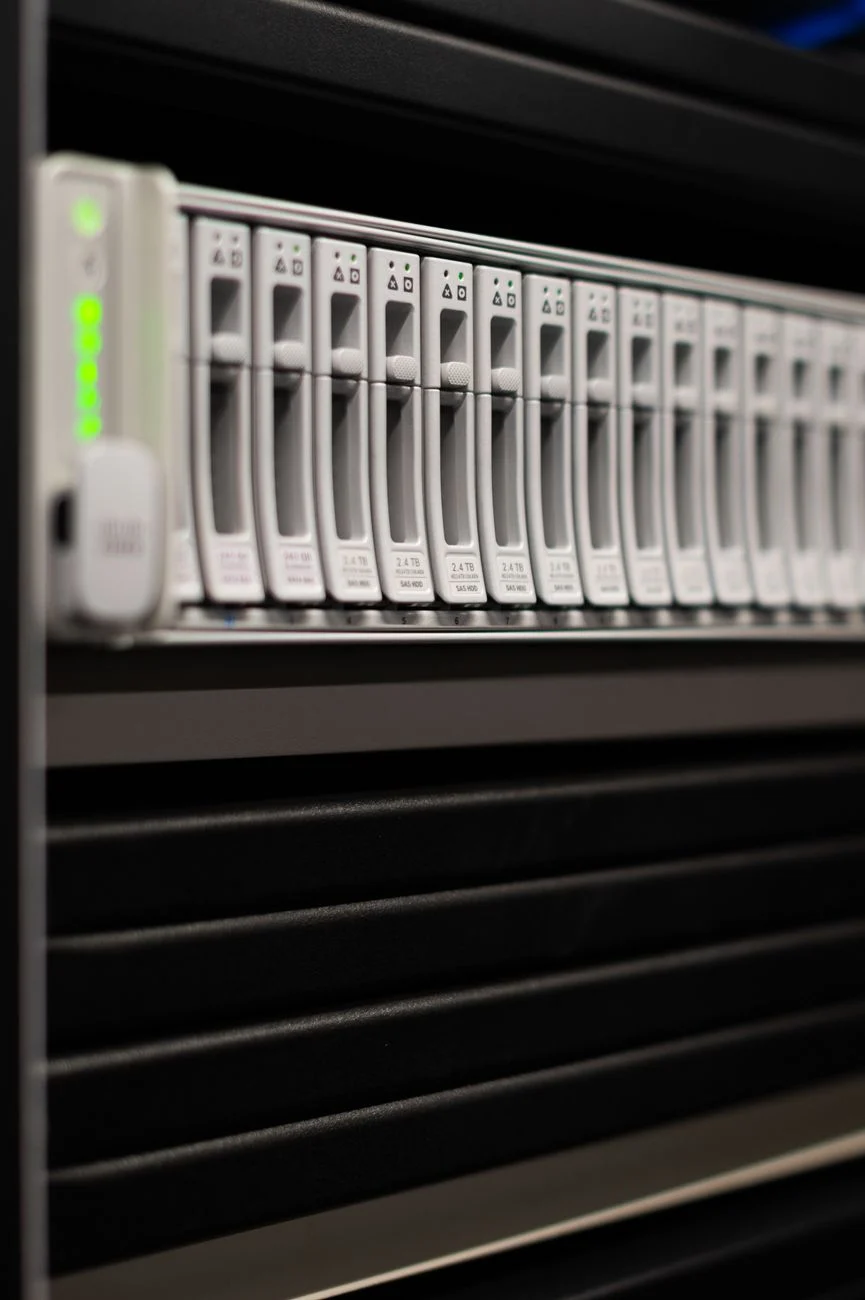
Imagine a Nuvem como um gigantesco armário virtual, acessível de qualquer lugar com internet, a qualquer hora. Em vez de guardar seus arquivos apenas no seu celular, computador ou um HD externo, você os envia para servidores remotos, mantidos por empresas especializadas. Esses servidores funcionam como “discos rígidos” que não estão fisicamente no seu aparelho.
É como se seus relatórios financeiros não estivessem apenas na gaveta da sua mesa, mas também em um cofre seguro em outro prédio, que você pode acessar usando uma chave digital, não importa onde você esteja. Essa é a essência de salvar na nuvem.

Por Que Você Deveria Salvar na Nuvem? Razões Práticas
Há motivos muito concretos para incorporar o armazenamento em nuvem na sua rotina:
- Segurança Incomparável: Se seu celular for perdido, roubado ou danificado, suas fotos e documentos importantes continuarão intactos na nuvem. Adeus ao desespero de perder memórias ou informações cruciais.
- Acesso Universal e Colaboração: Precisa acessar aquele contrato na reunião, mas esqueceu o notebook? Com a nuvem, basta ter qualquer dispositivo conectado à internet. Além disso, muitos serviços permitem compartilhar arquivos e trabalhar em documentos com colegas em tempo real. Pense na eficiência para projetos em equipe!
- Liberação de Espaço: Ao mover fotos e vídeos pesados para a nuvem, você libera uma quantidade significativa de espaço no seu celular ou computador. Isso não só otimiza o desempenho do seu aparelho, como também evita a frustração de avisos de “armazenamento cheio”.
Como Começar a Salvar na Nuvem: Um Guia Prático em 5 Passos
Adotar a nuvem é mais simples do que parece. Siga estes passos para começar a organizar sua vida digital:
Passo 1: Escolha Seu Serviço de Nuvem
Existem várias opções confiáveis no mercado, muitas delas com planos gratuitos para começar. As mais populares incluem:
- Google Drive: Integrado com sua conta Google, oferece bom espaço gratuito e excelente sincronização com documentos e planilhas. Ideal para quem já usa Gmail.
- Microsoft OneDrive: Perfeito para usuários de Windows e Office 365, oferece integração nativa com os produtos Microsoft.
- Apple iCloud: Essencial para quem usa iPhone, iPad e Mac, sincronizando fotos, contatos e backups de forma muito eficiente.
- Dropbox: Um dos pioneiros, conhecido pela facilidade de uso e boa compatibilidade entre diferentes sistemas operacionais.
Recomendamos que você verifique as ofertas e os termos de cada serviço para escolher o que melhor se adapta às suas necessidades. Muitos oferecem um bom volume de armazenamento gratuito inicialmente, e você pode explorar as opções do Google Drive aqui, por exemplo.
Passo 2: Configure a Sincronização Automática
A magia da nuvem reside na automação. A maioria dos serviços oferece a opção de sincronizar fotos e vídeos automaticamente do seu celular assim que você os captura ou quando está conectado a uma rede Wi-Fi.
No seu aplicativo de nuvem (Google Fotos, iCloud Fotos, OneDrive, etc.), procure a opção de “Backup automático” ou “Sincronização de câmera” e ative-a. Configure-a para fazer o upload apenas quando você estiver no Wi-Fi para economizar seus dados móveis. Assim, você nunca mais se preocupará em perder uma foto.
Passo 3: Organize Suas Pastas e Arquivos
Ter tudo na nuvem é ótimo, mas ter tudo organizado é ainda melhor. Crie uma estrutura de pastas lógica, como faria com qualquer arquivo físico.
Exemplos práticos:
- “Documentos Importantes” (com subpastas para ‘Impostos’, ‘Contratos’, ‘Saúde’).
- “Fotos” (com subpastas por ‘Ano’ – por exemplo, ‘Fotos 2026’, ‘Viagens’, ‘Família’).
- “Projetos de Trabalho” (com subpastas para cada cliente ou projeto).
Uma boa organização agiliza a localização de arquivos e economiza tempo precioso.

Passo 4: Faça o Upload Manual de Documentos Importantes
Para documentos que não são fotos ou que estão apenas no seu computador, o upload manual é simples. Acesse o site do seu serviço de nuvem ou use o aplicativo de desktop.
Procure por um botão como “Fazer upload”, “Adicionar arquivo” ou “Nova pasta”. Arraste e solte seus documentos para as pastas correspondentes. Certificados, comprovantes de cursos, notas fiscais, tudo pode ser digitalizado e guardado com segurança na nuvem.
Passo 5: Libere Espaço no Seu Celular
Depois que suas fotos e documentos estiverem seguramente na nuvem, você pode começar a liberar espaço no seu aparelho. Muitos aplicativos de nuvem oferecem uma função para “Liberar espaço” ou “Excluir cópias locais”, que remove as fotos e vídeos do seu celular, mas as mantém na nuvem.
Verifique essa opção no seu aplicativo. É uma funcionalidade muito útil para manter seu celular leve e rápido, sem abrir mão das suas memórias.
Cuidados Importantes ao Usar a Nuvem
- Senhas Fortes e Autenticação de Dois Fatores (2FA): Esta é a sua principal defesa. Use senhas complexas e, SEMPRE, ative a autenticação de dois fatores. Isso adiciona uma camada extra de segurança, exigindo um código do seu celular além da senha para acessar sua conta.
- Entenda a Política de Privacidade: Cada serviço de nuvem tem suas regras. É importante ler e entender como seus dados são armazenados e protegidos. Eles são criptografados? Como a empresa lida com sua privacidade?
- Conexão à Internet: Lembre-se que para acessar seus arquivos ou fazer upload, você precisará de uma conexão à internet. Considere isso em situações de viagem ou locais com pouca conectividade.
- Gerenciamento de Espaço: Fique de olho no espaço de armazenamento disponível. Os planos gratuitos têm limites. Se você precisar de mais, considere um plano pago, que geralmente tem um custo-benefício excelente pela segurança e conveniência oferecidas.
Erros Comuns a Evitar
Para uma experiência sem dores de cabeça ao salvar na nuvem, evite estes deslizes:
- Não Ativar o Backup Automático: Contar apenas com o upload manual é arriscado. A automação é a chave para nunca perder nada.
- Não Organizar os Arquivos: Deixar tudo em uma única pasta ou sem nome fará com que a nuvem seja tão ineficiente quanto um HD externo desorganizado.
- Usar Senhas Fracas ou Reutilizá-las: Uma senha comprometida em um site pode abrir as portas para toda a sua vida digital na nuvem.
- Achar que “Tudo Vai Sozinho”: É fundamental entender quais pastas e arquivos estão sendo sincronizados. Verifique periodicamente se o backup está funcionando corretamente e se os itens importantes estão realmente lá.
- Confiar Apenas em Um Serviço de Nuvem: Embora os serviços sejam seguros, ter uma cópia de segurança adicional para os arquivos *realmente* críticos (documentos de identidade, testamentos) em um segundo serviço de nuvem ou em um HD externo pode ser uma boa prática de redundância.
Utilizar a nuvem é um passo inteligente para quem busca otimizar o tempo, garantir a segurança dos seus dados e manter a produtividade. Com esses passos e cuidados, você estará pronto para desfrutar de todos os benefícios que a tecnologia pode oferecer, sem estresse.
Para mais dicas sobre como a tecnologia pode simplificar seu dia a dia, visite nossa Página Inicial.
O Que Você Precisa Lembrar
- A Nuvem é um armazenamento online que protege seus arquivos contra perdas físicas e libera espaço em seus dispositivos.
- Escolha um serviço de nuvem (Google Drive, OneDrive, iCloud) e configure o backup automático de fotos e vídeos.
- Organize seus arquivos em pastas lógicas para facilitar o acesso e a gestão no futuro.
- Sempre use senhas fortes e autenticação de dois fatores para proteger sua conta na nuvem.
- Verifique as configurações e a sincronização regularmente para garantir que seus arquivos mais importantes estão seguros.