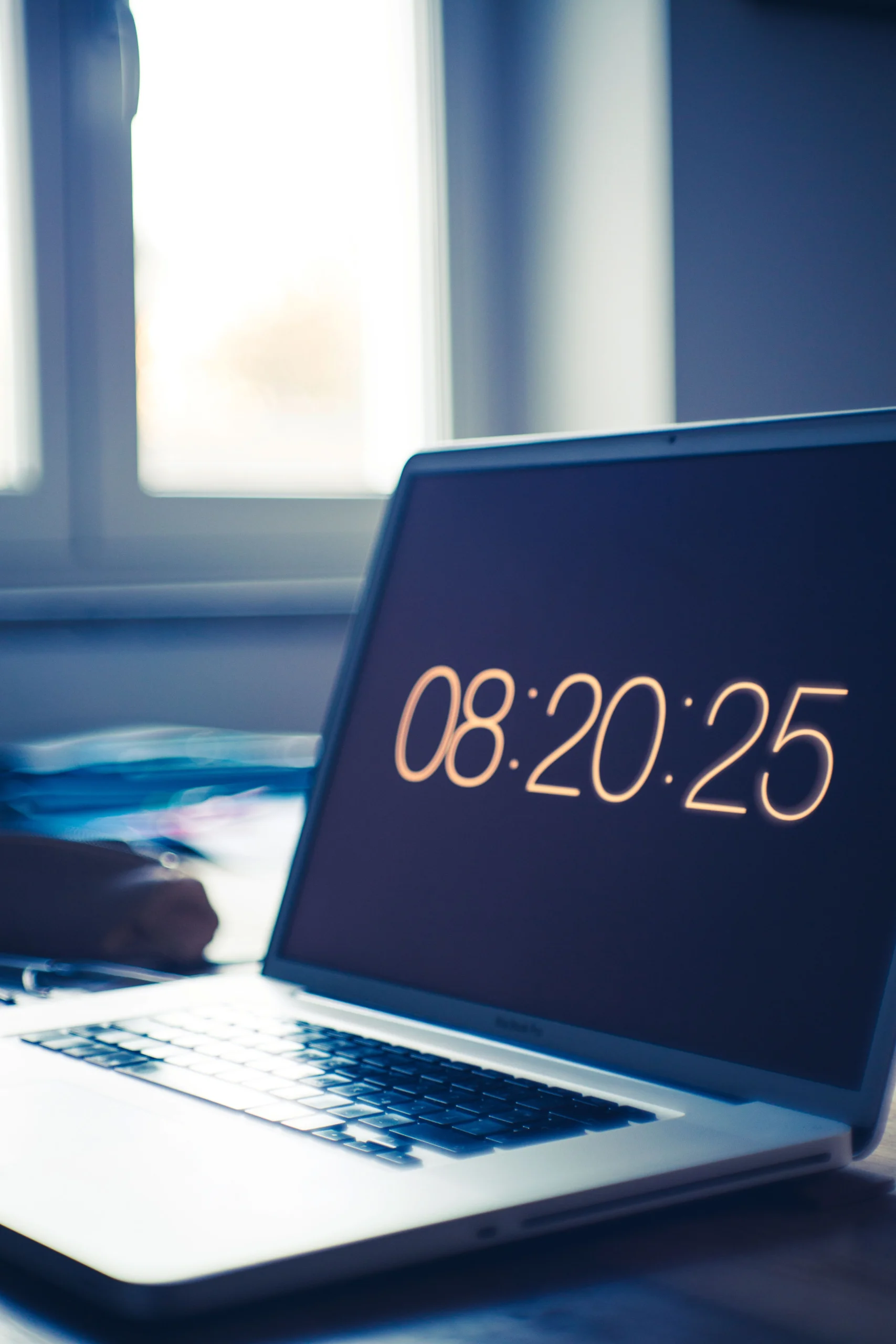
Imagine a seguinte cena: você precisa enviar um email crucial para um cliente ou acessar um sistema bancário online, mas seu computador insiste que estamos em uma data no passado. Ou pior, você está participando de uma reunião virtual importante e o horário exibido está completamente desincronizado, gerando confusão sobre o verdadeiro fuso horário. Situações como essa, onde é necessário ajustar data hora do seu sistema, podem parecer triviais, mas causam um impacto significativo na sua produtividade e na confiabilidade das suas operações digitais. Um erro simples pode comprometer prazos, dificultar a validação de certificados digitais e até impedir o funcionamento correto de softwares.
Aqui no Blog Galindo Vieira, entendemos que o tempo é um recurso valioso para profissionais. Por isso, preparamos este guia prático para que você possa resolver rapidamente o problema da data e hora erradas no seu computador, seja ele Windows ou macOS, garantindo que sua rotina não seja prejudicada por um detalhe tão básico.
Por Que a Data e Hora Corretas São Cruciais no Seu Dia a Dia Profissional?
Para quem trabalha com prazos apertados e informações sensíveis, ter o relógio do sistema preciso não é um luxo, é uma necessidade. Pense no seu computador como a central de controle da sua agenda. Se o relógio estiver desajustado, tudo entra em conflito. Veja alguns pontos críticos:
- Certificados Digitais e Assinaturas Eletrônicas: A validade de muitos certificados depende da data e hora corretas. Um desajuste pode invalidar sua assinatura digital, impedindo que você acesse sistemas ou assine documentos importantes.
- Sincronização de Emails e Agendas: Emails podem chegar com carimbos de tempo incorretos, bagunçando a ordem da sua caixa de entrada. Convites de reuniões no Outlook ou Google Calendar podem aparecer em horários errados, levando a ausências ou atrasos.
- Sistemas Bancários e Transações Online: Para sua segurança e para a validade das transações, muitos sistemas financeiros exigem que a data e hora do seu dispositivo estejam alinhadas com os servidores deles.
- Log de Eventos e Auditoria: Em ambientes corporativos, a data e hora são fundamentais para logs de sistema e trilhas de auditoria. Um erro pode dificultar a identificação de problemas ou a rastreabilidade de ações.
- Software e Licenças: Alguns programas e licenças de software verificam a data do sistema para confirmar a validade. Um relógio incorreto pode fazer com que um software licenciado pare de funcionar ou exija uma reativação desnecessária.
Manter o relógio do seu computador em dia é uma medida simples de segurança e produtividade que você não pode ignorar.
Ajustar Data Hora Automaticamente: O Melhor Caminho (Windows)
A forma mais eficiente e recomendada para ajustar data hora é permitir que o próprio sistema operacional faça isso de forma automática, sincronizando com servidores de tempo na internet. Isso garante precisão constante.
Passo a Passo no Windows:
- Clique com o botão direito do mouse no relógio que aparece no canto inferior direito da sua tela (na barra de tarefas).
- Selecione a opção “Ajustar data/hora”. Isso abrirá a janela de Configurações de Data e Hora.
- Na seção “Data e hora”, verifique se a opção “Definir hora automaticamente” está ativada (ligada). Se não estiver, clique para ativá-la.
- Certifique-se também de que a opção “Definir fuso horário automaticamente” esteja ativada. Isso é crucial para evitar desalinhamentos em viagens ou mudanças de horário de verão.
- Se você notar que a hora ainda está incorreta, mesmo com as opções automáticas ativadas, role um pouco para baixo e procure pela seção “Sincronizar seu relógio”. Clique no botão “Sincronizar agora”. Isso forçará uma sincronização imediata com os servidores de tempo da Microsoft ou outro servidor NTP configurado.
Geralmente, essas etapas são suficientes para resolver o problema. O Windows se encarregará de manter o horário preciso, funcionando como o relógio atômico do seu escritório, sempre alinhado.
Ajuste Manual: Quando a Sincronização Automática Não Funciona (Windows)
Em raras ocasiões, seja por restrições de rede, problemas com o servidor de tempo ou configurações mais complexas, pode ser necessário ajustar data hora manualmente. Esta não é a solução ideal a longo prazo, mas resolve a emergência.
Passo a Passo para Ajuste Manual no Windows:
- Repita os passos 1 e 2 do método anterior: Clique com o botão direito no relógio e selecione “Ajustar data/hora”.
- Desative a opção “Definir hora automaticamente”.
- Na seção “Definir data e hora manualmente”, clique no botão “Alterar”.
- Uma nova janela aparecerá, permitindo que você ajuste o dia, mês, ano e a hora (horas, minutos e segundos). Faça os ajustes necessários.
- Clique em “Alterar” para confirmar.
- Não se esqueça de verificar e, se necessário, ajustar o “Fuso horário” manualmente na seção correspondente. Isso é vital para que os eventos e emails não pareçam estar em outro horário local.
Ajustar Data Hora no macOS: Simples e Direto
Os usuários de Mac também podem enfrentar problemas com a data e hora. A boa notícia é que o processo para ajustar data hora no macOS é igualmente intuitivo.
Passo a Passo no macOS:
- Clique no menu Apple (o ícone da maçã) no canto superior esquerdo da tela.
- Selecione “Ajustes do Sistema” (ou “Preferências do Sistema”, em versões mais antigas do macOS).
- Na barra lateral, role para baixo e clique em “Geral”.
- Em “Geral”, clique em “Data e Hora”.
- Certifique-se de que a opção “Definir data e hora automaticamente” esteja ativada. O Mac usará os servidores de tempo da Apple para manter o horário correto.
- Confirme também que a opção “Definir fuso horário automaticamente usando sua localização atual” esteja ligada. Isso é essencial, especialmente se você se desloca entre diferentes fusos.
- Caso precise ajustar manualmente, desative a opção “Definir data e hora automaticamente” e então ajuste a data, hora e fuso horário conforme necessário.
O macOS, assim como o Windows, prioriza a sincronização automática para manter a precisão e a confiabilidade do seu sistema.

Erros Comuns a Evitar ao Ajustar Data Hora
Mesmo uma tarefa simples como esta pode gerar armadilhas. Preste atenção para evitar:
- Ignorar o Fuso Horário: Ajustar apenas a hora sem verificar o fuso pode fazer com que seus compromissos no calendário apareçam errados, especialmente se você lida com equipes em outras regiões.
- Manter o Ajuste Manual por Muito Tempo: Como mencionado, o ajuste manual é paliativo. Se você o mantiver ativado, o relógio pode atrasar ou adiantar novamente com o tempo, gerando um novo problema.
- Não Sincronizar Após Resolver o Problema da Bateria (CMOS): Se a data e hora erram constantemente ao iniciar o computador, pode ser um sinal de que a bateria da placa-mãe (CMOS) está fraca. Após a troca (o que geralmente requer assistência técnica), lembre-se de configurar a sincronização automática novamente.
Cuidados Importantes
Ao lidar com as configurações de data e hora, alguns cuidados podem poupar você de dores de cabeça futuras:
- Verifique a Conexão com a Internet: A sincronização automática depende de uma conexão ativa. Se sua internet estiver instável, a atualização pode falhar.
- Firewall e Antivírus: Em alguns casos raros, softwares de segurança podem bloquear a comunicação com os servidores de tempo. Verifique as configurações se a sincronização não funcionar após todas as tentativas.
- Atualizações do Sistema: Mantenha seu sistema operacional sempre atualizado. As atualizações frequentemente corrigem bugs e melhoram a estabilidade de recursos, incluindo a sincronização de tempo.
- Servidores de Tempo Personalizados: Para usuários mais avançados ou ambientes corporativos, é possível configurar servidores NTP (Network Time Protocol) personalizados. Verifique com seu departamento de TI se há alguma configuração específica para sua empresa. Você pode encontrar mais informações sobre NTP e sincronização em recursos como o suporte oficial da Microsoft.
Manter a data e hora do seu computador ajustadas é um pequeno detalhe com um grande impacto na sua produtividade e na integridade das suas atividades online. Considere isso uma parte essencial da sua manutenção tecnológica proativa, assim como você manteria em ordem os seus principais arquivos de trabalho.
O Que Você Precisa Lembrar
- Priorize a Sincronização Automática: É a forma mais precisa e confiável de manter seu relógio atualizado, evitando problemas com certificados, emails e sistemas.
- Não Ignore o Fuso Horário: Um ajuste incorreto do fuso horário pode causar tantos problemas quanto a hora errada, especialmente em agendas e comunicações globais.
- Ajuste Manual é Solução Temporária: Use-o apenas em emergências e reative a sincronização automática assim que possível para garantir precisão contínua.
- A Data/Hora Afeta Sua Produtividade e Segurança: Relógios desalinhados podem invalidar certificados digitais, bagunçar agendas, impedir acesso a sistemas bancários e até comprometer a validade de transações.