
No ritmo acelerado da vida profissional moderna, o smartphone deixou de ser um mero acessório e se tornou uma extensão indispensável das nossas ferramentas de trabalho e vida pessoal. Seja para responder e-mails urgentes, revisar documentos, gerenciar a agenda ou simplesmente manter contato com a família, a clareza visual na tela é um fator crítico para a produtividade e, mais importante, para o seu conforto.
Muitas vezes, a fonte padrão dos celulares pode ser um desafio, especialmente após longas horas de trabalho ou em ambientes com pouca luz. Pensando nisso, saber como aumentar letra celular não é apenas uma questão de conveniência, mas uma estratégia inteligente para otimizar sua experiência digital, reduzir a fadiga ocular e garantir que você não perca nenhum detalhe importante.
Este guia foi elaborado para adultos, profissionais e pessoas modernas que buscam usar a tecnologia de forma mais eficiente. Vamos abordar os passos de forma didática, mas sem infantilizar a linguagem, focando na praticidade e no ganho de tempo que essa simples alteração pode proporcionar.
Prepare-se para transformar a maneira como você interage com seu dispositivo, tornando a leitura mais agradável e menos exaustiva. Afinal, a tecnologia deve trabalhar para você, e não o contrário.
Por Que Aumentar a Letra do Seu Celular é Uma Jogada Inteligente?
Antes de nos aprofundarmos nos “como”, é fundamental entender o “porquê”. Para um profissional que passa boa parte do dia interagindo com telas, a saúde visual e a eficiência na leitura são cruciais. Ajustar o tamanho da fonte no seu celular pode parecer um detalhe, mas seus impactos são vastos.
Redução da Fadiga Ocular
Passar horas com os olhos fixos em textos pequenos pode levar a sintomas como dores de cabeça, olhos secos e visão embaçada. Aumentar o tamanho da fonte diminui o esforço que seus olhos precisam fazer para decifrar as palavras, funcionando como um descanso preventivo. Pense nisso como uma ergonomia visual, tão importante quanto a postura correta na cadeira de escritório.
Melhora na Produtividade e Foco
Se você precisa apertar os olhos constantemente ou aproximar o telefone do rosto para ler, isso quebra seu fluxo de trabalho. Interrupções, por menores que sejam, acumulam-se e afetam a concentração. Com textos maiores e mais legíveis, você processa informações mais rapidamente e com menos interrupções, mantendo o foco onde realmente importa – na tarefa em questão.
Seja verificando um dado crucial durante uma videoconferência ou lendo um relatório antes de uma reunião, a clareza permite decisões mais rápidas e seguras.
Acessibilidade e Inclusão
Além dos benefícios diretos para a sua produtividade, a capacidade de personalizar o tamanho da fonte torna seu dispositivo mais acessível. Isso é importante não apenas para quem já enfrenta desafios visuais, mas também como uma medida proativa para o futuro. A tecnologia deve ser para todos, e a personalização é a chave para isso.
Conforto em Diferentes Cenários
Você pode estar em um ambiente bem iluminado no escritório ou em um local com pouca luz em casa. A capacidade de aumentar letra celular proporciona um conforto adaptável a diversas situações. Não é preciso forçar a visão em nenhum cenário. É o equivalente a ter a iluminação ideal para cada tarefa, seja lendo um livro ou ajustando um gráfico financeiro.
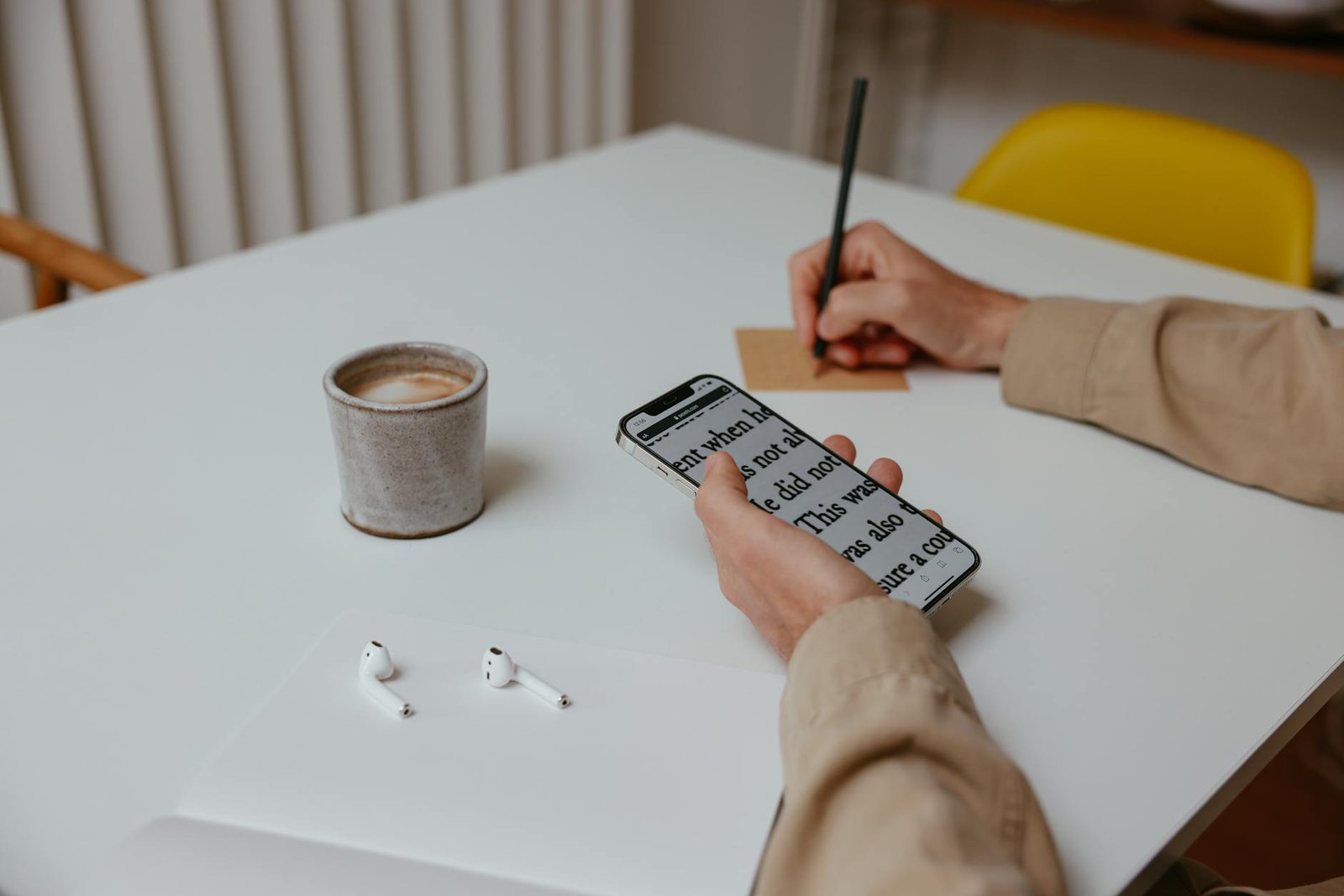
Aumentar Letra Celular: O Guia Passo a Passo
Os sistemas operacionais mais populares, Android e iOS, oferecem opções robustas para ajustar o tamanho da fonte e, em alguns casos, até mesmo o zoom da tela. Vamos detalhar o processo para ambos.
Para Usuários de Android:
O Android é conhecido por sua flexibilidade, e o ajuste da fonte não é exceção. Embora os nomes exatos dos menus possam variar ligeiramente dependendo do fabricante do seu aparelho (Samsung, Xiaomi, Motorola, etc.) e da versão do Android, a lógica é a mesma.
- Acesse as Configurações: Deslize o dedo de cima para baixo na tela para abrir o painel de notificações e atalhos rápidos. Procure pelo ícone de engrenagem (⚙️) no canto superior direito ou inferior. Toque nele para entrar nas “Configurações” do seu aparelho.
- Navegue até “Tela” ou “Visor”: Dentro das configurações, role para baixo até encontrar a opção “Tela”, “Visor” ou, em alguns casos, “Display”. Esta seção controla tudo o que aparece na sua tela.
- Encontre “Tamanho da Fonte” ou “Tamanho do Texto”: Dentro das configurações de “Tela”, você provavelmente verá opções como “Brilho”, “Modo Escuro” e, crucialmente, “Tamanho da Fonte”, “Tamanho do Texto” ou algo similar. Toque nesta opção.
- Ajuste o Tamanho da Fonte: Você será apresentado a um slider (uma barra deslizante) que permite aumentar ou diminuir o tamanho da fonte. Arraste o slider para a direita para aumentar letra celular. Geralmente, há uma prévia do texto na tela para você ver o efeito em tempo real.
- Explore Opções Adicionais (Opcional): Muitos dispositivos Android também oferecem a opção “Tamanho da Exibição” ou “Zoom da Tela”, que ajusta o tamanho de todos os elementos da interface (ícones, botões, etc.) e não apenas do texto. Se o texto ainda parecer pequeno após ajustar a fonte, ou se você quiser que tudo na tela fique maior, experimente essa opção também. Há também a opção de deixar o texto em negrito para maior contraste.
Para Usuários de iPhone (iOS):
A Apple também oferece um controle detalhado sobre o tamanho da fonte, seguindo uma lógica de design mais unificada entre seus dispositivos.
- Acesse os Ajustes: Encontre e toque no ícone “Ajustes” (⚙️) na tela de início do seu iPhone.
- Navegue até “Acessibilidade”: Role para baixo e toque na opção “Acessibilidade”. A Apple agrupa todas as configurações relacionadas a tornar o dispositivo mais fácil de usar para todos sob esta seção.
- Encontre “Tela e Tamanho do Texto”: Dentro de “Acessibilidade”, toque em “Tela e Tamanho do Texto”. Esta é a porta de entrada para todas as personalizações visuais.
- Ajuste o “Texto Maior”: Aqui você verá várias opções. Toque em “Texto Maior”. Você verá um slider na parte inferior da tela. Arraste-o para a direita para aumentar letra celular. Assim como no Android, um texto de prévia será exibido para você acompanhar as mudanças.
- Ative “Tamanhos Maiores” (Opcional): Se mesmo após o ajuste padrão o texto ainda não estiver grande o suficiente, você pode ativar a opção “Tamanhos Maiores” na mesma tela. Isso estenderá o alcance do slider, permitindo que o texto fique ainda maior.
- Opções Adicionais: Na seção “Tela e Tamanho do Texto”, você também encontrará opções para “Texto em Negrito” (para maior contraste) e “Zoom da Tela” (que amplia todos os elementos da interface, não apenas o texto). Experimente-as se sentir necessidade.
Para informações mais detalhadas e específicas sobre as funcionalidades de acessibilidade, você pode consultar a documentação oficial da Apple, que é sempre atualizada com as últimas versões do iOS. Acesse o suporte da Apple aqui.
Além do Básico: Otimizando Sua Visualização
Ajustar o tamanho da fonte é um excelente começo, mas há outras configurações que podem complementar essa mudança e proporcionar uma experiência ainda mais confortável e produtiva.
Zoom da Tela / Tamanho da Exibição
Como mencionado, esta opção aumenta todos os elementos visuais na tela, não apenas o texto. É ideal se você sente que os ícones, botões e até mesmo as imagens estão pequenos demais. Em vez de aumentar letra celular e ter texto gigante em ícones minúsculos, o zoom da tela cria uma interface mais harmoniosa e fácil de navegar.
No Android, procure por “Tamanho da Exibição” ou “Densidade de Exibição” nas configurações de “Tela”. No iOS, você encontrará “Zoom da Tela” em “Acessibilidade” > “Zoom”.
Texto em Negrito e Alto Contraste
A legibilidade não depende apenas do tamanho, mas também do contraste. Ativar a opção de “Texto em Negrito” (disponível em ambos os sistemas) pode fazer uma grande diferença, tornando as palavras mais densas e visíveis, especialmente em fundos claros.
Alguns sistemas oferecem modos de “Alto Contraste” que ajustam as cores da interface para melhorar ainda mais a distinção entre os elementos. Isso é particularmente útil para leituras prolongadas ou para quem tem sensibilidade a certas combinações de cores.
Configurações de Fontes em Aplicativos Específicos
Alguns aplicativos, como leitores de e-books (Kindle, Google Play Livros), navegadores (Chrome, Safari) e até mesmo alguns aplicativos de redes sociais, possuem configurações de fonte internas que podem substituir ou complementar as configurações do sistema. Se você usa um aplicativo intensivamente e ainda encontra dificuldades na leitura, verifique se ele oferece seu próprio ajuste de texto.
Por exemplo, em um navegador, muitas vezes você pode “pinçar” a tela para dar zoom em uma página web, aumentando o texto temporariamente. Em apps de leitura, o ajuste é geralmente fixo até que você o altere novamente, proporcionando uma experiência consistente.
Erros Comuns a Evitar ao Aumentar a Letra do Seu Celular
Embora a personalização seja benéfica, algumas armadilhas podem comprometer a usabilidade do seu dispositivo. Um colega de trabalho experiente sempre aponta os perigos para que você não caia neles, e aqui não é diferente.
Exagerar no Tamanho
A tentação de ir para o tamanho máximo pode ser grande, mas um texto excessivamente grande pode quebrar o layout de muitos aplicativos e sites. Isso significa que partes do texto podem sair da tela, botões podem se sobrepor ou você terá que rolar excessivamente para ler uma frase simples. O objetivo é clareza, não desorganização. Encontre o ponto de equilíbrio que seja confortável sem sacrificar a estética e funcionalidade.
Se você estiver em uma reunião e precisar acessar um aplicativo rapidamente, um layout quebrado pode custar preciosos segundos e causar frustração.
Esquecer de Testar em Vários Aplicativos
Após ajustar as configurações, não teste apenas na tela inicial. Abra seu aplicativo de e-mail, o navegador, seu aplicativo de gerenciamento de tarefas, e-commerce e redes sociais. Garanta que a legibilidade e a interação permaneçam ideais em todos os seus cenários de uso mais frequentes.
Imagine estar no meio de um processo de pagamento online e não conseguir ver claramente os campos por causa do tamanho da fonte mal ajustado. Isso é um problema de produtividade e, potencialmente, de segurança.
Não Considerar o Tamanho da Exibição em Conjunto
Ajustar apenas o tamanho da fonte sem considerar o tamanho da exibição pode criar uma desproporção. Você pode acabar com textos gigantes em caixas de diálogo minúsculas ou botões desproporcionalmente pequenos. O ajuste em conjunto, buscando uma harmonia entre texto e elementos da interface, oferece a melhor experiência visual. Visite nossa Página Inicial para mais dicas de produtividade.
Cuidados Importantes ao Otimizar Sua Visualização
Para garantir que suas otimizações tragam apenas benefícios, considere os seguintes pontos:
Revisar Periodicamente
Nossa visão pode mudar com o tempo, e as atualizações de software dos celulares podem introduzir novas opções ou ajustar como as configurações existentes funcionam. Faça uma revisão periódica das suas configurações de acessibilidade. O que funcionava bem há um ano, pode não ser o ideal hoje, e vice-versa.
Assim como você revisa seus relatórios financeiros trimestralmente, suas configurações de acessibilidade merecem uma verificação ocasional para garantir que continuem atendendo às suas necessidades.
Impacto na Duração da Bateria (Mínimo, mas Presente)
Embora o impacto seja mínimo, ajustes significativos de zoom e brilho podem ter um pequeno efeito na duração da bateria. Telas com mais elementos processados ou maior brilho exigem mais energia. Mantenha isso em mente e balanceie o conforto visual com a autonomia do seu aparelho.
Isso não deve ser um fator decisivo para não aumentar letra celular, mas é bom ter consciência do contexto geral de uso de energia.
Consistência Entre Dispositivos
Se você usa vários dispositivos (celular, tablet, monitor externo), tente manter uma consistência nas suas preferências de visualização quando possível. Isso reduz o “choque” visual ao alternar entre telas e minimiza a necessidade de seus olhos se reajustarem constantemente. Se o seu tablet tem uma tela maior, talvez você não precise de um texto tão grande quanto no celular.
Modos de Leitura e Filtro de Luz Azul
Para além do tamanho da fonte, explore os modos de leitura que muitos smartphones oferecem. Eles geralmente ajustam a temperatura de cor da tela para tons mais quentes, reduzindo a emissão de luz azul, que pode perturbar o sono e causar mais fadiga ocular, especialmente à noite. Isso, combinado com um texto de tamanho adequado, cria um ambiente de leitura ideal em qualquer momento.
Resumo Prático
Dominar seu smartphone é uma questão de adaptá-lo às suas necessidades. Saber como aumentar letra celular é um passo simples, mas com um impacto significativo na sua produtividade e bem-estar visual.
Para garantir que você tire o máximo proveito dessa funcionalidade, aqui estão as lições mais valiosas a reter:
- Ajuste Personalizado é Essencial: Encontre o equilíbrio ideal para você, testando diferentes tamanhos. Nem sempre o maior é o melhor, pois pode comprometer o layout e a usabilidade de aplicativos e sites.
- Explore Todas as Opções: Não se limite apenas ao tamanho da fonte. Considere também o zoom da tela, texto em negrito e configurações de alto contraste para uma experiência visual completa e harmoniosa.
- Teste em Diferentes Contextos: Verifique as novas configurações em seus aplicativos e cenários de uso mais frequentes (e-mail, navegador, apps de trabalho) para garantir que a legibilidade seja mantida sem comprometer a funcionalidade.
- Mantenha-se Atualizado e Adapte: Nossas necessidades visuais e o software dos dispositivos evoluem. Revise suas configurações periodicamente e esteja aberto a fazer novos ajustes para continuar otimizando sua interação com a tecnologia.
Ao implementar essas dicas, você não apenas melhora a forma como interage com seu celular, mas também investe na sua saúde ocular e na sua capacidade de focar no que realmente importa em seu dia a dia profissional e pessoal. A tecnologia está aqui para nos servir, e pequenas otimizações como esta fazem toda a diferença.