


Olá, amigo(a) leitor(a) do Onde Eu Clico! Que bom ter você por aqui. Sabemos que, para muitas pessoas, a tecnologia ainda parece um bicho de sete cabeças. Mas estamos aqui para descomplicar! Hoje, vamos falar de algo super importante para quem usa o WhatsApp: como fazer o backup WhatsApp das suas conversas para nunca mais perder aquelas fotos, vídeos e mensagens especiais.
Quem nunca sentiu um friozinho na barriga ao pensar em perder tudo que está no celular? Trocar de aparelho, formatar sem querer, ou até mesmo um roubo pode levar embora anos de história. Mas não se preocupe! Fazer uma cópia de segurança (que a gente chama de backup) é mais fácil do que você imagina e vamos te mostrar o caminho, passo a passo, sem complicação.
Prepare seu celular, um tempinho e siga nossas instruções bem mastigadinhas. Você vai ver como é tranquilo e, ao final, suas conversas estarão guardadas com segurança!
O que é o Backup do WhatsApp e Por Que Ele é Tão Importante?
Imagine o seguinte: você tem um caderno cheio de anotações importantes, fotos coladas e recadinhos de pessoas queridas. O backup é como tirar uma fotocópia desse caderno e guardar em um lugar seguro, fora de casa. Assim, se o caderno original sumir ou estragar, você ainda terá sua cópia.
No caso do WhatsApp, esse “caderno” são todas as suas conversas, sejam elas individuais ou em grupos. Inclui mensagens de texto, áudios, vídeos, fotos e documentos que você enviou ou recebeu. A “cópia” é enviada para um serviço na internet chamado “nuvem”.
Para quem usa Android (celulares Samsung, Motorola, Xiaomi, etc.), essa nuvem é o Google Drive. Já para quem usa iPhone (da Apple), a nuvem é o iCloud.
Por que fazer o backup é tão importante?
- Para não perder nada: Se seu celular for roubado, quebrar, ou se você precisar formatá-lo, suas conversas estarão seguras na nuvem.
- Ao trocar de celular: Comprou um celular novo? Com o backup, todas as suas conversas voltam para o aparelho novinho em folha, como se nada tivesse mudado.
- Tranquilidade: Saber que suas memórias estão protegidas tira um peso das costas.
É como ter um cofre digital para suas conversas mais valiosas. Por isso, a gente sempre recomenda: faça o backup WhatsApp regularmente!
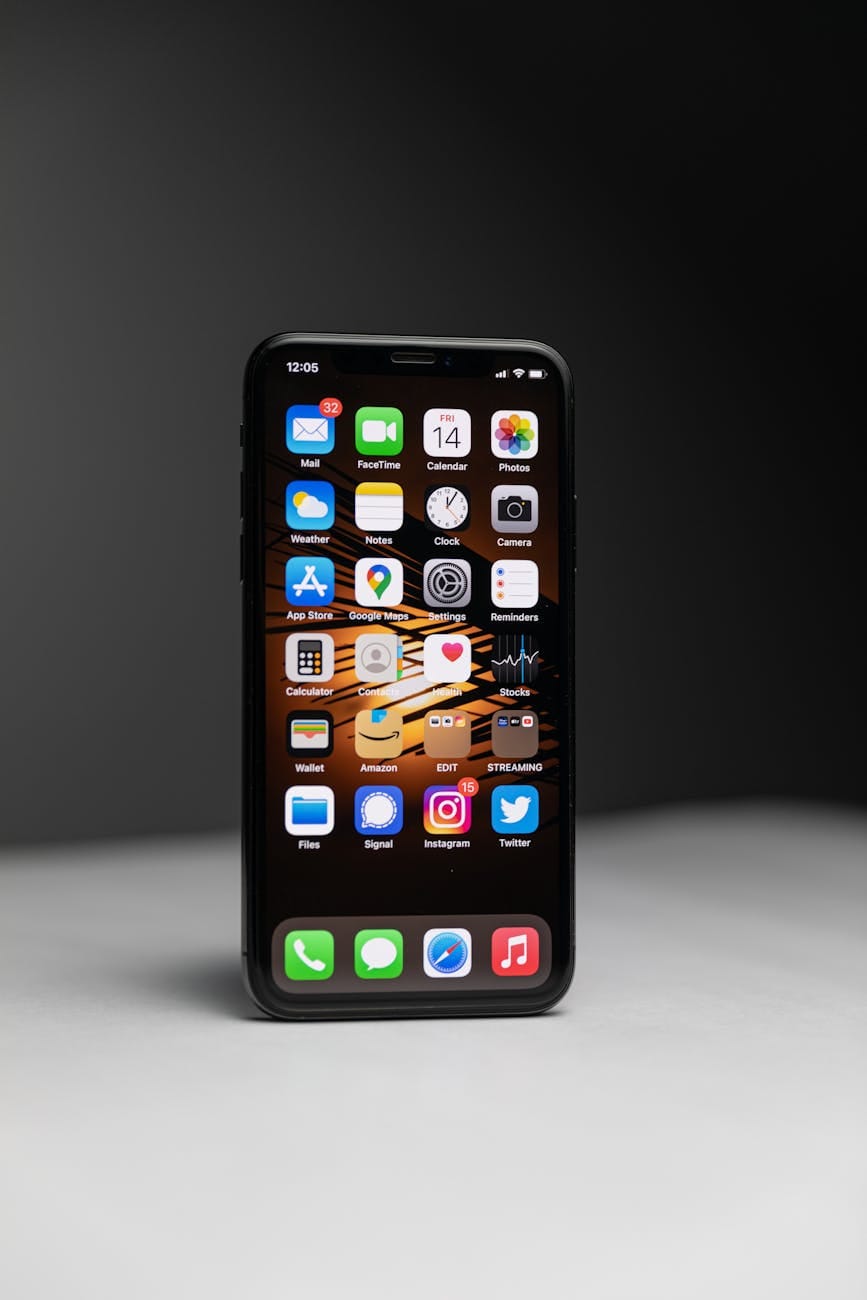
Preparando o Terreno: O Que Você Precisa Saber Antes de Começar?
Antes de colocar a mão na massa, vamos verificar alguns pontos importantes. Pense nisso como arrumar a mesa antes de começar a cozinhar: tudo no lugar certo para não ter surpresas.
Para usuários de Android (Samsung, Motorola, Xiaomi, etc.):
- Conta Google: Você precisa ter uma conta Google (aquela do Gmail) configurada no seu celular e saber a senha. É nessa conta que o WhatsApp vai guardar suas conversas no Google Drive. Se você usa o celular, provavelmente já tem uma!
- Espaço no Google Drive: Verifique se você tem espaço livre no seu Google Drive. Geralmente, o Google oferece 15GB grátis, o que é suficiente para a maioria das pessoas.
- Conexão com a Internet: É altamente recomendável que você esteja conectado a uma rede Wi-Fi. O backup pode usar muitos dados da sua internet móvel e, dependendo do tamanho, demorar bastante e consumir seu pacote de dados.
- Bateria do Celular: Certifique-se de que seu celular esteja com a bateria bem carregada ou conectado na tomada. O processo pode levar um tempo e você não quer que o aparelho desligue no meio do caminho, certo?
Para usuários de iPhone (Apple):
- Conta Apple (iCloud): Você precisa estar logado com seu ID Apple no celular. É lá que o WhatsApp vai guardar suas conversas no iCloud.
- iCloud Drive Ativado: Vá em “Ajustes” (o ícone de engrenagem), toque no seu nome lá em cima, depois em “iCloud” e veja se a opção “iCloud Drive” está ligada. Se não estiver, ligue-a.
- Espaço no iCloud: O iCloud oferece 5GB grátis. Se o seu backup for muito grande, talvez você precise de mais espaço. Dá para comprar mais, mas para a maioria, os 5GB são suficientes.
- Conexão com a Internet: Assim como no Android, use uma rede Wi-Fi para o backup. Isso economiza seus dados móveis e deixa o processo mais rápido.
- Bateria do Celular: Mantenha seu iPhone carregado ou na tomada durante o backup.
O Passo a Passo Definitivo para Fazer seu Backup WhatsApp
Chegou a hora de colocar a mão na massa! Vamos detalhar cada clique ou toque na tela. Lembre-se que, dependendo do modelo do seu celular ou da versão do WhatsApp, os nomes podem mudar um pouquinho, mas a lógica será a mesma.
Para Celulares Android (Samsung, Motorola, Xiaomi, etc.)
Siga estes passos com calma e atenção. Você vai ver como é simples.
Passo 1: Abrir o WhatsApp
Primeiro de tudo, toque no ícone do WhatsApp na tela do seu celular para abri-lo. Ele geralmente é um balãozinho verde com um telefone branco dentro.
Passo 2: Acessar as Configurações
Com o WhatsApp aberto, procure por três pontinhos na parte de cima da tela, geralmente no canto direito. Toque nesses três pontinhos. Vai aparecer um menu com algumas opções. No final desse menu, você verá a palavra “Configurações”. Toque nela.
Passo 3: Encontrar a opção “Conversas”
Dentro das “Configurações”, você verá várias opções. Procure por uma que se chame “Conversas” (geralmente tem um ícone de balão de fala). Toque nesta opção.
Passo 4: Ir em “Backup de conversas”
Ao tocar em “Conversas”, uma nova tela aparecerá. Role um pouco para baixo até encontrar a opção “Backup de conversas”. Toque nela.
Passo 5: Escolher a Conta Google
Agora você está na tela do backup. Lá, você verá uma opção chamada “Conta do Google”. Toque nela e escolha a conta do Google que você usa no seu celular para guardar o backup. Se não tiver nenhuma, o WhatsApp pode te pedir para adicionar uma.
Passo 6: Definir a Frequência do Backup
Logo abaixo da opção da conta Google, há uma que diz “Fazer backup no Google Drive”. Toque nela. Aqui, você pode escolher com que frequência o WhatsApp fará o backup automaticamente:
- Nunca: Não recomendamos essa opção.
- Apenas quando eu tocar em “Fazer backup”: Você precisará fazer manualmente sempre que quiser.
- Diariamente: O WhatsApp fará o backup todos os dias. (Mais recomendado para quem usa muito o app).
- Semanalmente: Uma vez por semana.
- Mensalmente: Uma vez por mês.
Nossa sugestão para que seu backup seja frequente é escolher “Diariamente” ou “Semanalmente”, para não esquecer e suas informações estarem sempre atualizadas.
Passo 7: Decidir sobre os Vídeos
Abaixo da frequência, você verá uma opção “Incluir vídeos”. Se você ativar essa opção (tocando na chavinha para ela ficar verde ou azul), os vídeos que você enviou e recebeu também serão guardados no backup. Lembre-se: vídeos ocupam bastante espaço e deixam o backup mais demorado. Ative se realmente quiser guardá-los.
Passo 8: Fazer o Backup AGORA!
Finalmente, para fazer o backup na hora, toque no grande botão verde que diz “FAZER BACKUP”. O WhatsApp vai começar a enviar suas conversas para o Google Drive. Pode demorar um pouco, dependendo do tamanho das suas conversas e da sua internet. Uma barra de progresso vai aparecer mostrando o andamento.
Pronto! Você acaba de fazer o seu backup WhatsApp. Viu como não foi tão difícil?
Para Celulares iPhone (Apple)
Se você tem um iPhone, os passos são um pouco diferentes, mas igualmente simples. Vamos lá!
Passo 1: Abrir o WhatsApp
Toque no ícone do WhatsApp na tela inicial do seu iPhone para abrir o aplicativo. É o balãozinho verde com um telefone branco.
Passo 2: Acessar as Configurações
Na parte de baixo da tela do WhatsApp, você verá alguns ícones. Procure pelo ícone de engrenagem, que geralmente está no canto direito. Ele significa “Ajustes” ou “Configurações”. Toque nele.
Passo 3: Encontrar a opção “Conversas”
Dentro dos “Ajustes”, você verá uma lista de opções. Toque na que se chama “Conversas” (ela pode ter um ícone de balão de fala ao lado).
Passo 4: Ir em “Backup de Conversas”
Na tela de “Conversas”, procure pela opção “Backup de Conversas” e toque nela.
Passo 5: Definir a Frequência do Backup
Agora você está na tela do backup. Toque em “Backup Automático”. Aqui você pode escolher com que frequência o WhatsApp fará o backup automaticamente:
- Desativado: Não recomendamos essa opção.
- Diariamente: O backup será feito todos os dias. (Muito bom para não perder nada).
- Semanalmente: Uma vez por semana.
- Mensalmente: Uma vez por mês.
Para sua segurança, escolha “Diariamente” ou “Semanalmente” para que seu backup esteja sempre atualizado.
Passo 6: Decidir sobre os Vídeos
Logo abaixo da opção de frequência, você verá “Incluir Vídeos”. Se você ligar essa chavinha, os vídeos que você enviou e recebeu serão salvos no backup. Lembre-se que isso aumenta o tamanho do backup e o tempo necessário para ele ser concluído.
Passo 7: Fazer o Backup AGORA!
Para iniciar o backup neste momento, toque no grande botão que diz “FAZER BACKUP AGORA”. O WhatsApp começará a enviar suas conversas para o iCloud. Pode levar um tempo, então tenha paciência e mantenha o celular conectado ao Wi-Fi e à energia.
Parabéns! Você concluiu o processo de backup WhatsApp no seu iPhone. Suas conversas estão seguras.
Como Restaurar suas Conversas do Backup WhatsApp (Se Você Trocar de Celular)
Agora que você sabe como fazer o backup, é importante saber como usá-lo! A boa notícia é que restaurar as conversas é ainda mais simples, pois o WhatsApp faz quase tudo sozinho.
Vamos imaginar que você comprou um celular novo, ou que precisou formatar o seu aparelho atual:
1. Instale o WhatsApp: Baixe e instale o WhatsApp no seu novo celular (ou no mesmo, após a formatação).
2. Verifique seu número: Abra o WhatsApp e ele vai pedir para você colocar e verificar seu número de telefone. Faça isso. Certifique-se de usar o MESMO número de telefone que você usava quando fez o backup.
3. O WhatsApp encontra o backup: Após verificar o número, o WhatsApp vai procurar automaticamente por um backup na sua conta do Google Drive (para Android) ou iCloud (para iPhone). Se ele encontrar, vai perguntar se você quer restaurar as conversas.
4. Toque em “Restaurar”: Toque no botão “Restaurar” ou “Restaurar backup” para que o WhatsApp comece a baixar todas as suas conversas e mídias. Pode levar alguns minutos, dependendo do tamanho do backup e da sua conexão com a internet.
5. Pronto! Suas conversas antigas aparecerão no seu celular novo, exatamente como estavam no aparelho anterior. Você não perdeu nada!
É importante lembrar que você precisa estar usando a mesma conta Google ou Apple que usou para fazer o backup. Se trocar de conta, o WhatsApp não conseguirá encontrar suas conversas.
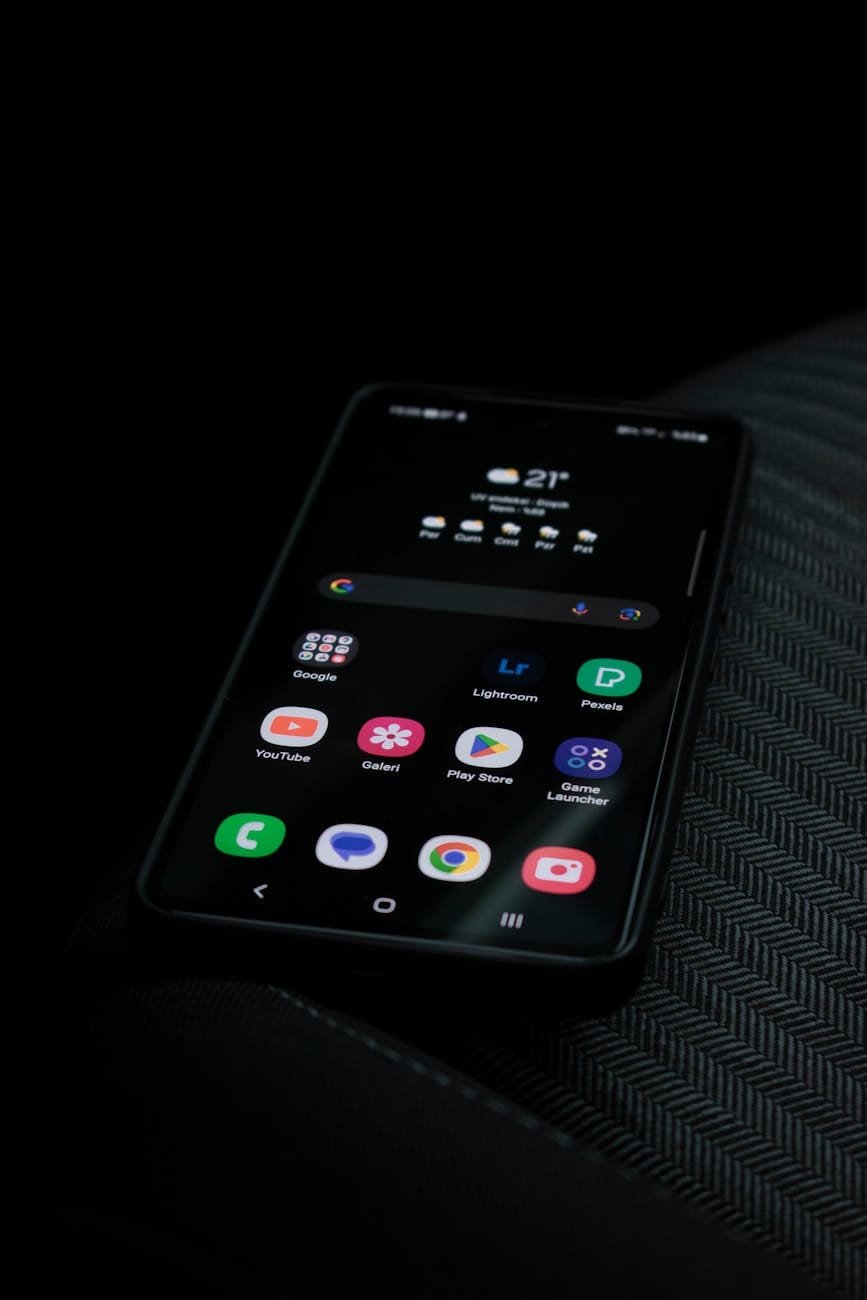
Dicas Essenciais para Manter seu Backup WhatsApp Sempre em Dia
Fazer o backup uma vez é ótimo, mas manter ele atualizado é ainda melhor! Pense em um diário: se você escrever todo dia, mas só guardar uma cópia por ano, vai perder um monte de coisa se algo acontecer.
Aqui estão algumas dicas para garantir que suas conversas estejam sempre seguras:
- Defina o Backup Automático: Como mostramos nos passos acima, o ideal é configurar o WhatsApp para fazer o backup automaticamente (diariamente ou semanalmente). Assim, você não precisa se preocupar em lembrar.
- Use Wi-Fi: Sempre que possível, faça o backup enquanto estiver conectado a uma rede Wi-Fi. Isso evita o consumo do seu pacote de dados móveis e geralmente é mais rápido.
- Verifique o Espaço de Armazenamento: De tempos em tempos, dê uma olhada no seu Google Drive (para Android) ou iCloud (para iPhone) para ter certeza de que ainda há espaço suficiente. Você pode verificar seu Google Drive clicando aqui.
- Mantenha o WhatsApp Atualizado: Versões mais recentes do WhatsApp costumam ter melhorias no processo de backup e na segurança.
- Conectado à Energia: Em backups muito grandes, é uma boa ideia manter o celular conectado ao carregador.
- Acompanhe o Status: De vez em quando, volte na tela de “Backup de conversas” para ver a data do último backup e ter certeza que ele está sendo feito.
- Visite o Onde Eu Clico: Sempre que tiver dúvidas sobre tecnologia, conte com a gente! Temos muitos outros tutoriais para te ajudar. Você pode encontrar mais dicas na nossa Página Inicial.
Seguindo essas dicas, você terá a certeza de que suas memórias e informações importantes do WhatsApp estarão sempre protegidas. A paz de espírito que isso traz não tem preço!
Conclusão
Chegamos ao fim do nosso guia sobre como fazer o backup WhatsApp. Esperamos que você tenha percebido que, com um pouco de atenção e as instruções certas, cuidar das suas conversas é algo totalmente ao seu alcance.
Lembre-se: não é preciso ser um especialista em tecnologia para proteger suas informações. Nosso objetivo aqui no Onde Eu Clico é justamente te dar essa autonomia, tornando o mundo digital mais amigável.
Agora você tem a ferramenta para garantir que suas histórias, risadas e momentos especiais no WhatsApp estejam sempre seguros, prontos para serem acessados quando você precisar. Cuide bem das suas memórias digitais!
Se tiver qualquer dúvida, é só deixar um comentário. Estaremos aqui para ajudar!
Dúvidas Comuns sobre Backup do WhatsApp
O backup do WhatsApp guarda fotos e vídeos?
Sim! Durante o processo de configuração do backup, você terá a opção de “Incluir vídeos”. Se você ativar essa opção (e tiver espaço suficiente na nuvem, seja Google Drive ou iCloud), suas fotos e vídeos também serão salvos junto com as mensagens de texto e áudios.
Preciso pagar para fazer o backup?
Não, o processo de backup para o Google Drive (Android) ou iCloud (iPhone) é gratuito. No entanto, esses serviços oferecem um espaço limitado gratuitamente (15GB no Google Drive e 5GB no iCloud). Se o seu backup for muito grande e exceder esse limite, você pode precisar comprar mais espaço, mas para a maioria das pessoas, o espaço gratuito é suficiente.
Quanto tempo demora o backup?
O tempo de duração do backup pode variar bastante. Depende de alguns fatores:
- Tamanho do backup: Quantas mensagens, fotos e vídeos você tem. Backups com muitos vídeos são mais demorados.
- Velocidade da sua internet: Uma conexão Wi-Fi rápida fará o backup ser concluído mais rapidamente.
- Performance do seu celular: Celulares mais antigos podem ser um pouco mais lentos no processo.
Um backup inicial pode levar de alguns minutos a várias horas. Backups diários, que só guardam as novidades, são bem mais rápidos.
O backup é feito automaticamente?
Sim! Depois que você configurar o backup pela primeira vez e escolher uma frequência (diária, semanal ou mensal), o WhatsApp fará o backup automaticamente nos dias e horários programados, desde que seu celular esteja conectado ao Wi-Fi (se você configurou assim) e à energia.
E se eu não tiver uma conta Google ou Apple?
É praticamente impossível usar um celular Android sem uma conta Google, ou um iPhone sem um ID Apple, pois esses são os sistemas que fazem o celular funcionar. Para fazer o backup do WhatsApp, você precisará ter uma dessas contas configuradas no seu aparelho. Se por algum motivo você não tiver ou não se lembrar, o ideal é criar uma (para Android) ou recuperar seu ID Apple (para iPhone) para poder usar o serviço de backup.