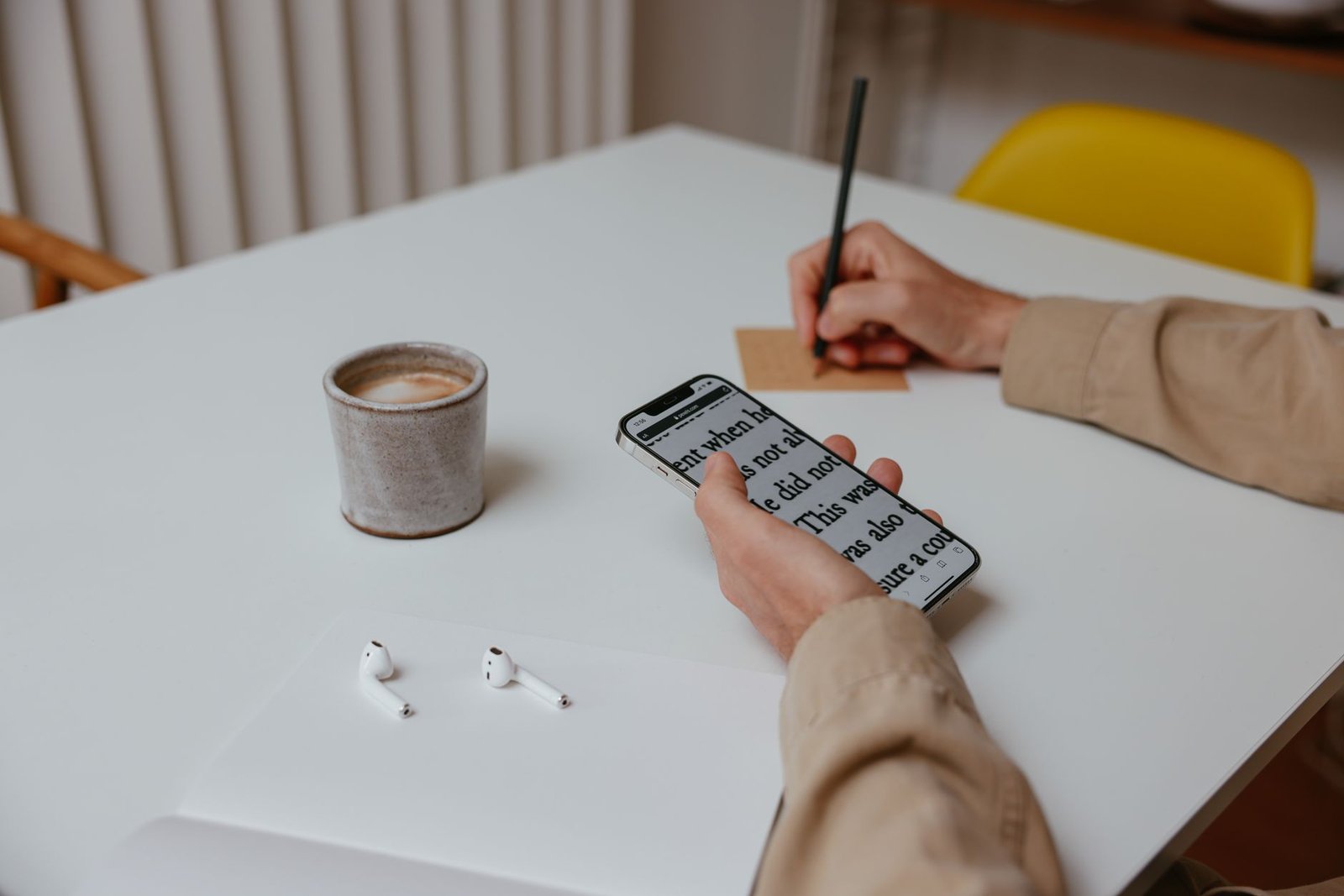
Cansado de digitar novamente informações que já estão visíveis em um documento impresso, um slide de apresentação ou até mesmo em um quadro branco? A tarefa de **copiar texto foto** manualmente, caractere por caractere, é um dreno de tempo e produtividade que a maioria dos profissionais modernos não pode se dar ao luxo de ter. Felizmente, a inteligência artificial (IA) integrada ao seu celular transformou essa realidade.
Seu smartphone não é apenas um aparelho para chamadas e mensagens. Ele é uma ferramenta poderosa capaz de “ler” o texto de uma imagem e convertê-lo em conteúdo editável. Esta funcionalidade, que vamos explorar, é um verdadeiro atalho para otimizar seu dia a dia e liberar você para tarefas mais estratégicas.
Como a IA Transforma Imagens em Texto Editável
A mágica por trás da capacidade de **copiar texto foto** se chama OCR (Optical Character Recognition) ou Reconhecimento Óptico de Caracteres.
Em termos simples, a IA analisa a imagem, identifica padrões que correspondem a letras e números, e os converte em um formato digital que pode ser copiado, colado e editado. É como ter um assistente digital que digita para você, mas em questão de segundos.
Pense nisso como um recurso fundamental para quem lida com documentos, anotações de reuniões ou qualquer informação textual em formato físico. A precisão atual dessas ferramentas é impressionante, tornando o processo muito confiável.
Como Copiar Texto Foto: Métodos Práticos no Seu Celular
Não importa se você usa um iPhone ou um aparelho Android, as principais plataformas já incorporam essa tecnologia de forma nativa ou através de aplicativos fáceis de usar. Vamos ver os métodos mais eficientes.
1. Usando o Google Lens (Android e iOS)
O Google Lens é uma das ferramentas mais versáteis para extração de texto. Ele está integrado em vários locais e é extremamente intuitivo.
Passo a passo:
- Acesso: Abra o aplicativo Google Fotos no seu celular. Selecione a imagem que contém o texto que você quer copiar.
- Ativar o Lens: Na parte inferior da tela, procure e toque no ícone do Google Lens (parece uma câmera com um ponto no meio).
- Seleção: O Lens irá analisar a imagem e destacar automaticamente o texto. Você pode tocar e arrastar para selecionar a parte específica que deseja copiar.
- Copiar: Toque na opção “Copiar texto” que aparecerá.
- Utilizar: Agora o texto está na sua área de transferência, pronto para ser colado em um e-mail, documento ou aplicativo de notas.
Você também pode acessar o Google Lens diretamente pelo aplicativo de câmera em alguns Androids ou pelo aplicativo dedicado “Google Lens” (disponível para Android e iOS). É ideal para quando você está em uma reunião e precisa rapidamente capturar um ponto importante de um slide projetado.
2. Com o Live Text da Apple (iPhone e iPad)
Para usuários de dispositivos Apple, o Live Text (Texto ao Vivo) é uma funcionalidade nativa e poderosa, disponível a partir de versões mais recentes do iOS.
Passo a passo:
- Câmera: Abra o aplicativo Câmera e aponte para o texto. Se o Live Text identificar texto, um pequeno ícone no canto inferior direito (parece um quadrado com linhas de texto) aparecerá. Toque nele.
- Fotos: Se o texto já está em uma foto na sua galeria, abra a imagem no aplicativo Fotos. O sistema automaticamente identificará o texto.
- Interação: Toque e segure o texto na imagem. Você poderá selecionar e copiar da mesma forma que faria com um texto comum.
- Ações Rápidas: O Live Text também oferece ações rápidas, como ligar para um número de telefone, visitar um site ou enviar um e-mail, se esses dados estiverem presentes na imagem.
Imagine-se recebendo um cartão de visitas físico. Em vez de digitar cada detalhe, você pode simplesmente usar o Live Text para extrair o telefone e o e-mail em segundos.
3. Funções Nativas de Galerias Android (Samsung, Xiaomi, etc.)
Muitos fabricantes de Android integram suas próprias versões de OCR nas aplicações de galeria de fotos.
Como funciona (geral):
- Galeria: Abra uma foto na sua galeria.
- Opção de Texto: Procure por um ícone de “texto” ou “extrair texto” na barra de ferramentas inferior ou superior.
- Seleção: Toque no texto que deseja extrair e use as alças para ajustar a seleção.
- Copiar: Selecione “Copiar” ou “Extrair”.
Essas funcionalidades variam entre modelos e versões de sistema, mas o princípio é o mesmo: usar a IA para reconhecer e disponibilizar o texto para você. Verifique as configurações da sua galeria ou os tutoriais específicos do seu fabricante para confirmar a etapa mais recente.
Por Que Integrar o “Copiar Texto Foto” na Sua Rotina?
A capacidade de **copiar texto foto** não é apenas um truque tecnológico; é uma alavanca para sua produtividade e organização.
* Economia de Tempo Precioso: Digitar informações de um documento de várias páginas é entediante e demorado. Em poucos segundos, a IA faz o trabalho por você.
* Redução de Erros Manuais: A digitação humana está sujeita a erros. O OCR, embora não infalível, é significativamente mais preciso para a grande maioria dos casos.
* Digitalização de Documentos: Transforme relatórios impressos, gráficos ou anotações manuscritas (desde que legíveis) em texto editável, facilitando a busca e a organização.
* Acessibilidade e Pesquisa: Uma vez digitalizado, o texto pode ser pesquisado, traduzido ou compartilhado, ampliando sua utilidade. Imagine converter um trecho de um livro físico para pesquisar termos online rapidamente.
Erros Comuns a Evitar ao Copiar Texto Foto
Para garantir que o processo de **copiar texto foto** seja o mais eficiente possível, esteja atento a alguns pontos que podem comprometer a precisão da IA:
* Imagens de Baixa Qualidade: Fotos tremidas, desfocadas ou com pixelização excessiva dificultam o reconhecimento dos caracteres.
* Iluminação Inadequada: Luz muito forte (reflexos) ou muito fraca (sombras) pode criar contraste insuficiente ou distorções, confundindo a IA.
* Texto em Ângulos Complexos: Embora a IA esteja melhorando, textos muito inclinados ou distorcidos (em objetos curvos, por exemplo) ainda são um desafio. Tente nivelar a câmera.
* Fontes Não Padrão ou Caligrafia: Fontes muito estilizadas ou caligrafias ilegíveis (mesmo para humanos) podem resultar em erros de reconhecimento.
* Excesso de Informação na Imagem: Se a foto tiver muitos elementos visuais além do texto, a IA pode ter mais dificuldade em isolar e focar no que é relevante.
Cuidados Importantes ao Utilizar a Extração de Texto
Como toda ferramenta digital que lida com informação, é crucial usar a funcionalidade de **copiar texto foto** com inteligência e cautela.
* Revisão é Fundamental: Nenhuma IA é 100% perfeita. Sempre revise o texto copiado, especialmente se for para documentos importantes, e-mails de clientes ou dados financeiros. Um erro de caractere pode mudar completamente o sentido de uma frase ou de um número.
* Dados Sensíveis: Se você estiver extraindo texto de documentos com informações confidenciais (números de cartão, CPFs, senhas), esteja ciente de que a imagem pode ser processada em servidores na nuvem. Embora as empresas como Google e Apple tenham fortes políticas de privacidade, é sempre prudente ter essa consciência. Para mais detalhes sobre como seus dados são tratados, você pode consultar a política de privacidade do Google aqui, por exemplo.
* Contexto e Formatação: A IA copia o texto, mas não necessariamente a formatação complexa (negritos, tabelas, colunas). Você provavelmente precisará ajustar a formatação no destino.
Integrar a capacidade de **copiar texto foto** na sua rotina profissional é um passo prático para abraçar a tecnologia a seu favor. É uma pequena mudança que gera um impacto considerável na sua eficiência diária. Visite nossa Página Inicial para mais dicas de produtividade.
O Que Você Precisa Lembrar
- A IA do seu celular pode **copiar texto foto** usando a tecnologia OCR, transformando imagens em texto editável em segundos.
- Ferramentas como Google Lens (Android e iOS) e Live Text (iPhone/iPad) são os métodos mais diretos e eficientes para essa tarefa.
- Sempre revise o texto extraído para garantir a precisão, especialmente com informações críticas, e esteja atento aos cuidados com a privacidade de dados sensíveis.
- Evite fotos tremidas, má iluminação ou textos em ângulos muito complexos para garantir a melhor taxa de reconhecimento da IA.