

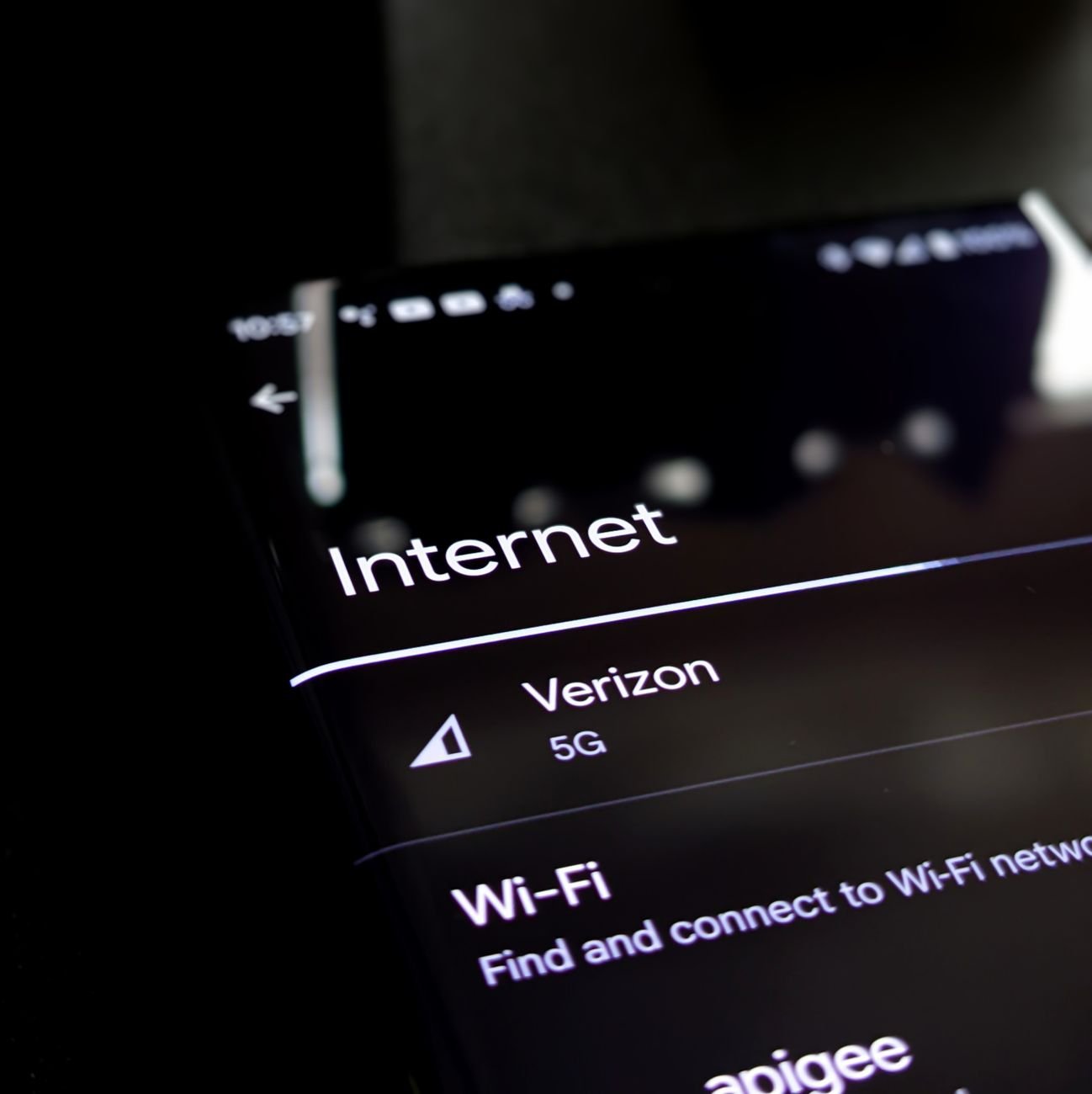
É uma situação frustrante e, infelizmente, comum: você está fora do escritório, longe do Wi-Fi, e de repente seu celular para de carregar páginas, enviar mensagens ou atualizar aplicativos. A internet simplesmente sumiu. Na maioria das vezes, a solução é mais simples do que parece: você precisa ligar os dados móveis. Este guia prático foi criado para profissionais e adultos modernos que buscam otimizar seu tempo e garantir que a conectividade nunca seja um obstáculo para a produtividade.
Vamos direto ao ponto e aprender como ativar essa função crucial para que você volte a ter internet do seu chip, onde quer que esteja.
Entendendo os Dados Móveis: O Que São e Por Que São Cruciais
Pense nos dados móveis como seu escritório portátil. Enquanto o Wi-Fi é a conexão de rede fixa da sua casa ou trabalho, os dados móveis são a internet que seu chip de operadora de celular oferece. Eles permitem que você acesse a web, e-mails, aplicativos de produtividade e comunicação de qualquer lugar, desde que haja cobertura da sua operadora.
Para quem tem uma rotina dinâmica, seja em deslocamentos urbanos, reuniões externas ou até mesmo durante uma pausa para o almoço, ter os dados móveis funcionando é sinônimo de manter-se produtivo e acessível. É a garantia de que você não perderá aquela notificação importante ou a chance de resolver uma pendência urgente. É a sua liberdade digital fora das paredes do Wi-Fi.
Dados Móveis: 5 Passos Essenciais Para Ativar a Internet do Seu Celular na Rua
O processo para ativar os dados móveis é similar na maioria dos smartphones, seja Android ou iPhone, com pequenas variações nos nomes dos menus. Siga estas etapas:
Passo 1: Acesse as Configurações (Ajustes) do Seu Aparelho
- No Android: Deslize o dedo de cima para baixo na tela para abrir o painel de notificações e atalhos rápidos. Procure pelo ícone de engrenagem (Configurações) e toque nele. Alternativamente, encontre o aplicativo “Config.” ou “Configurações” na sua lista de apps.
- No iPhone (iOS): Encontre e toque no ícone “Ajustes” na sua tela de início.
Este é o ponto de partida para qualquer ajuste importante no seu celular.
Passo 2: Encontre a Opção de Conexões ou Redes Móveis
- No Android: Dentro de Configurações, procure por opções como “Conexões”, “Redes Móveis”, “Cartões SIM e redes móveis” ou “Wi-Fi e Internet”. O nome exato pode variar ligeiramente entre fabricantes e versões do Android.
- No iPhone (iOS): Em Ajustes, toque em “Celular”.
É aqui que estão todas as configurações relacionadas à conectividade do seu aparelho, incluindo as opções para o seu chip.
Passo 3: Ative os Dados Móveis
- No Android: Dentro da seção de “Redes Móveis” ou similar, você verá uma opção chamada “Dados Móveis” ou “Dados Celulares”. Geralmente, é um interruptor (um botão de ligar/desligar). Certifique-se de que ele esteja ativado (geralmente na cor azul ou verde, dependendo do sistema).
- No iPhone (iOS): Em “Celular”, você verá a opção “Dados Celulares”. Toque no interruptor para ligá-lo. Ele ficará verde quando ativado.
Este é o passo mais importante: ligar a chave que permite ao seu celular usar a internet da operadora.
Passo 4: Verifique o Sinal na Barra de Status
Após ativar os dados móveis, observe a barra de status do seu celular (geralmente na parte superior da tela). Você deve ver um ícone indicando a intensidade do sinal da rede (barras) e a tecnologia de conexão (3G, 4G, 5G, H+ ou E). Se você vir um “X” ou um sinal de “proibido”, pode ser que não haja cobertura na sua área ou seu plano esteja inativo.
Se o ícone 4G/5G aparecer, tente carregar uma página no navegador para confirmar que a conexão está funcionando. É como testar se a impressora realmente imprimiu o relatório.
Passo 5: Reinicie o Dispositivo (Se Necessário)
Em alguns casos, especialmente se a opção de dados móveis estava desativada por muito tempo ou se o celular travou em alguma configuração, um reinício pode resolver. Desligue e ligue o aparelho. Isso ajuda a “recalibrar” as conexões de rede.
Cuidados Essenciais e Erros Comuns a Evitar
Mesmo com os dados móveis ativados, alguns fatores podem impedir sua conexão ou gerar surpresas na fatura:
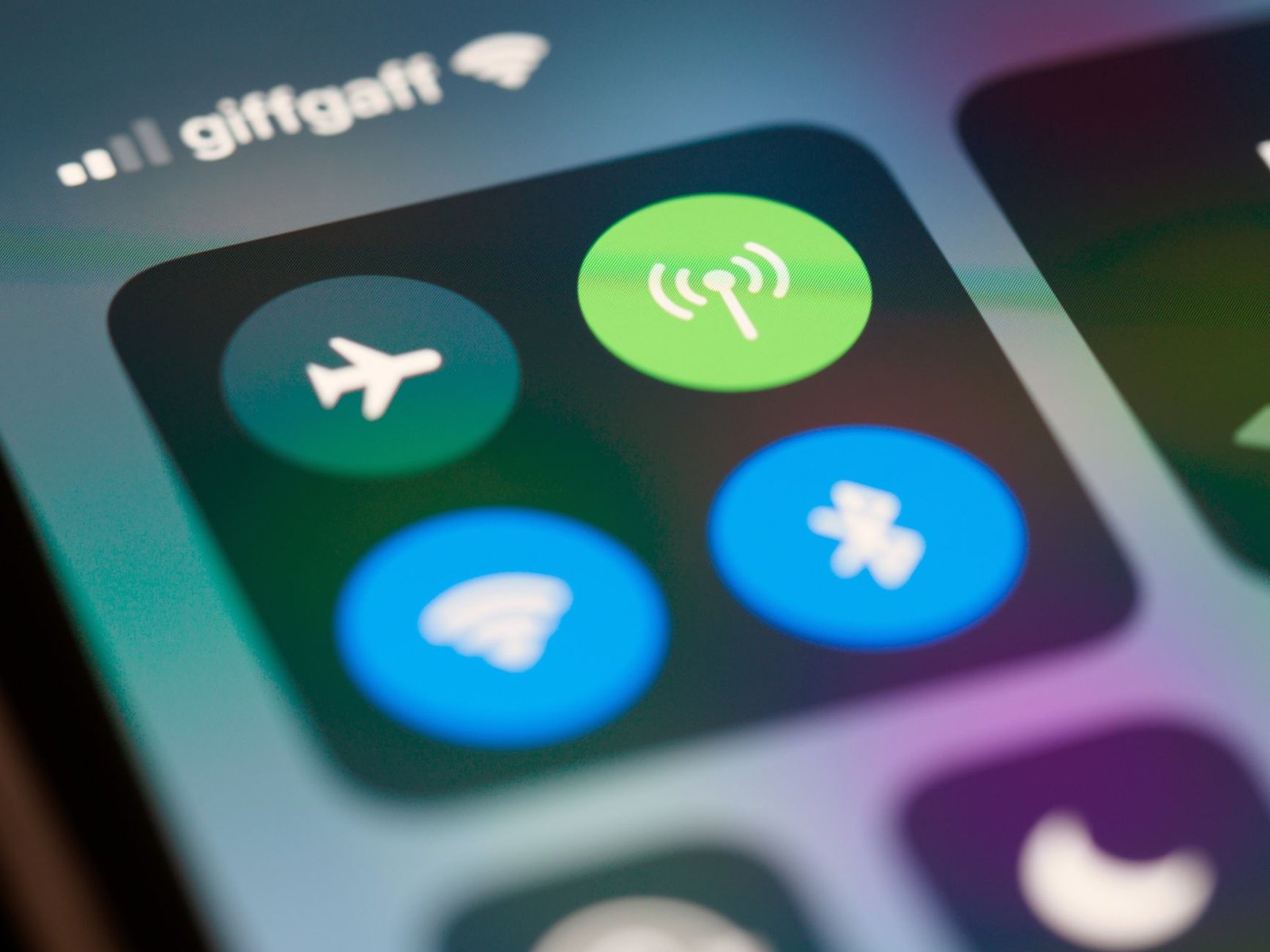
- Modo Avião Ativado: O Modo Avião desativa todas as conexões sem fio, incluindo os dados móveis, Wi-Fi e Bluetooth. Verifique se ele não está ligado por engano (geralmente, um ícone de avião na barra de status). Desative-o no painel de atalhos rápidos ou nas Configurações/Ajustes.
- Plano de Dados Esgotado ou Inativo: Mesmo com os dados móveis ligados, se seu pacote de internet acabou, a conexão não funcionará ou será muito lenta. Algumas operadoras reduzem a velocidade, outras bloqueiam totalmente. Verifique o status do seu plano pelo aplicativo da operadora ou SMS.
- Economia de Bateria: Alguns modos de economia de bateria podem restringir o uso de dados em segundo plano para prolongar a carga. Verifique as configurações de bateria do seu celular e desative ou ajuste essas restrições se precisar de conectividade constante.
- Configurações de APN (Access Point Name): Em casos raros, principalmente após trocar de chip ou operadora, as configurações de APN podem estar incorretas. Essas configurações informam ao celular como se conectar à rede da sua operadora. Normalmente, elas são configuradas automaticamente. Se todos os passos acima falharem, consulte o site da sua operadora ou o suporte para verificar as configurações de APN específicas para o seu plano. Acesse o suporte oficial do Google para Android para mais detalhes sobre configurações de rede.
- Roaming de Dados Desativado: Se você estiver viajando para fora da sua área de cobertura normal ou em outro país, precisará ativar o “Roaming de Dados” para que os dados móveis funcionem. Tenha em mente que isso pode gerar custos significativos, dependendo do seu plano e operadora.
Otimize Seu Uso de Dados Móveis e Mantenha a Produtividade
Para que os dados móveis sejam seus aliados sem esgotar seu pacote rapidamente, adote algumas práticas:
- Priorize o Wi-Fi: Sempre que possível, conecte-se a redes Wi-Fi confiáveis.
- Download Offline: Baixe mapas, playlists de música ou documentos importantes enquanto estiver no Wi-Fi para acessá-los offline.
- Monitore o Consumo: A maioria dos celulares permite monitorar o uso de dados por aplicativo nas configurações. Isso ajuda a identificar quais apps estão consumindo mais.
- Atualizações Automáticas: Configure seu celular para baixar atualizações de apps e do sistema operacional apenas quando estiver conectado ao Wi-Fi.
O Que Você Precisa Lembrar (Resumo Prático)
- Ativar os dados móveis é um processo de poucos passos, geralmente encontrado em “Configurações” > “Conexões” ou “Ajustes” > “Celular”.
- Sempre verifique se o Modo Avião está desativado e se seu plano de dados ainda tem franquia disponível.
- Monitore seu consumo de dados para evitar surpresas na fatura e maximize o uso do Wi-Fi.
- Em caso de persistência do problema, um reinício do aparelho ou a verificação das configurações de APN (com o suporte da operadora) podem ser a solução.
Manter-se conectado é vital na vida moderna. Com essas dicas, você garante que seus dados móveis estarão sempre prontos para quando precisar, otimizando sua produtividade e evitando dores de cabeça. Para mais dicas sobre como usar a tecnologia a seu favor, visite nossa Página Inicial.