Ninguém gosta de interrupções, especialmente quando a produtividade é crucial. Você está com um documento urgente para imprimir, talvez um relatório importante ou um boleto com prazo apertado, e de repente, sua impressora não imprime. Essa situação, que parece trivial, pode virar um grande transtorno, consumindo tempo precioso e gerando estresse desnecessário.
Pensando nisso, montamos um guia prático, direto ao ponto, para ajudar você a diagnosticar e resolver os problemas mais comuns quando a sua impressora não imprime. Nosso objetivo é que você volte a trabalhar sem dor de cabeça, otimizando seu tempo e evitando chamados técnicos que podem ser dispendiosos e demorados.
1. O Básico Primeiro: Verificações Físicas Fundamentais
Antes de qualquer passo mais complexo, precisamos eliminar as causas mais simples. Pense nisso como a verificação pré-voo: pequenos detalhes podem ter grandes consequências.
- Conexões de Energia e Dados: Certifique-se de que a impressora está ligada na tomada e que o cabo de força está bem encaixado tanto na impressora quanto na parede. Se for uma impressora USB, confirme que o cabo USB está firmemente conectado ao computador e à impressora. Cabos soltos são uma causa comum de a impressora não imprime.
- Papel na Bandeja: Parece óbvio, mas vale a pena verificar. A bandeja está com papel? Não há nenhuma folha amassada ou presa que impeça a alimentação? Ajuste as guias de papel para que fiquem alinhadas ao tamanho da folha.
- Tinta ou Toner: Sua impressora geralmente avisa quando o nível está baixo, mas essas notificações nem sempre são precisas. Verifique visualmente ou pelo software da impressora o nível dos cartuchos de tinta ou toner. Cartuchos mal encaixados também podem ser o problema. Remova-os e recoloque-os para garantir um contato adequado.
- Luzes de Status: Observe as luzes da impressora. Elas indicam algum erro? Uma luz piscando ou vermelha constante geralmente aponta para um problema específico (porta aberta, papel atolado, falta de suprimento). Consulte o manual ou uma busca rápida online pelo modelo da sua impressora pode ajudar a decifrar esses códigos.
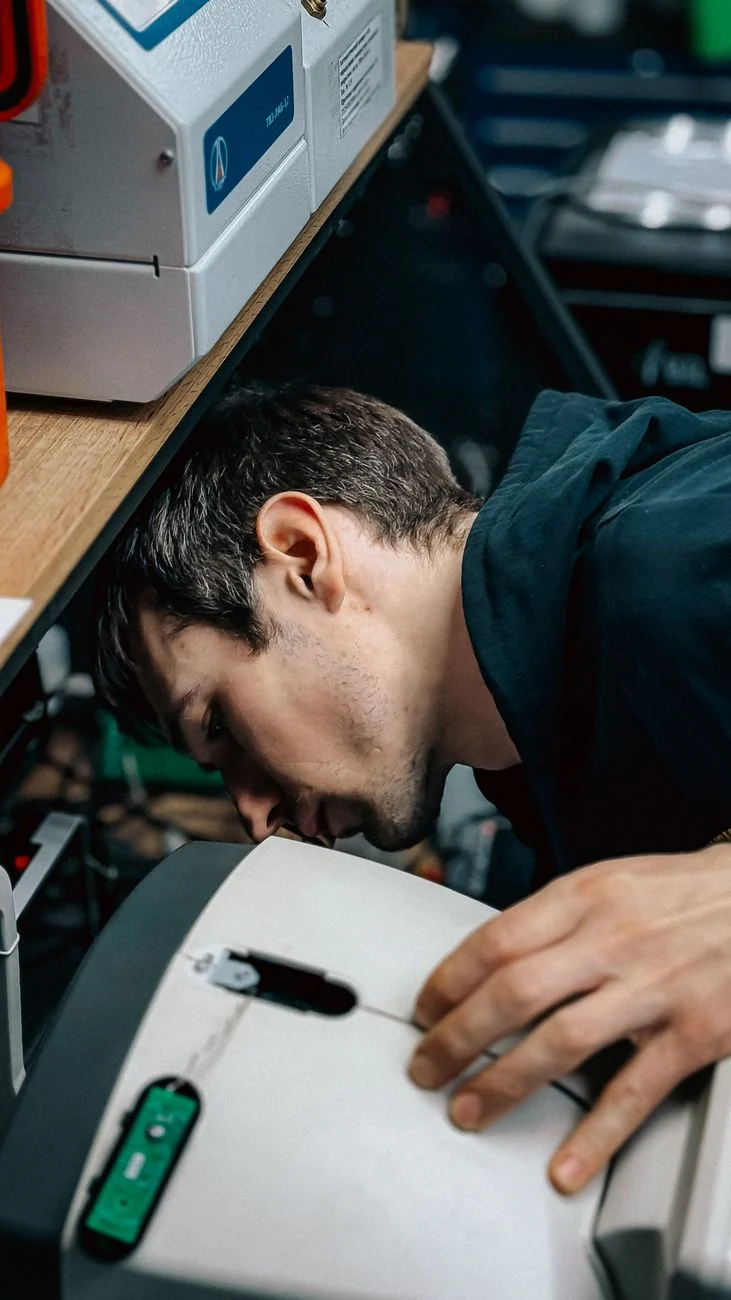
2. Reiniciar é Quase Sempre a Solução Para “Impressora Não Imprime”
É o famoso “ligar e desligar de novo”. Essa etapa simples resolve uma enorme quantidade de falhas temporárias. Reiniciar o equipamento limpa a memória e redefine os processos que podem ter travado.
- Reinicie a Impressora: Desligue-a completamente, aguarde uns 30 segundos (isso é importante para descarregar a energia residual) e ligue novamente.
- Reinicie o Computador: Faça o mesmo com seu computador. Reiniciar o sistema operacional pode resolver conflitos de drivers ou processos de impressão travados.
Muitas vezes, a “impressora não imprime” por um erro de comunicação passageiro. Um reinício completo pode restabelecer essa ponte.
3. Gerenciando a Fila de Impressão
A fila de impressão é como uma caixa de entrada de e-mails: se uma mensagem grande ou corrompida trava o sistema, as demais não seguem. Documentos “presos” na fila são uma causa frequente para a impressora não imprime.
- Acesse a Fila: No Windows, clique no botão “Iniciar”, digite “Painel de Controle” ou “Configurações”, depois vá em “Dispositivos e Impressoras” (ou “Bluetooth e Dispositivos” > “Impressoras e Scanners”). Encontre sua impressora, clique com o botão direito (ou clique nela e escolha “Abrir fila de impressão”). No macOS, clique no ícone da impressora no Dock ou vá em “Preferências do Sistema” > “Impressoras e Scanners”.
- Cancele Documentos Presos: Exclua todos os documentos na fila. Se algum não for excluído, clique com o botão direito nele e selecione “Cancelar” ou “Reiniciar”. Às vezes, você precisará cancelar várias vezes.
- Limpe o Spooler de Impressão (Windows): Se a fila persistir, você pode precisar reiniciar o serviço “Spooler de Impressão”. Para fazer isso, digite “Serviços” na barra de pesquisa do Windows, localize “Spooler de Impressão”, clique com o botão direito e selecione “Reiniciar”. Isso é um reset mais profundo da fila.
4. Verifique a Impressora Padrão e o Status
É comum ter mais de uma impressora instalada no computador, ou mesmo uma opção de “Imprimir para PDF”. Seu sistema precisa saber qual é a impressora correta para o trabalho.
- Definir como Padrão: No menu de “Impressoras e Scanners” (ou “Dispositivos e Impressoras”), clique com o botão direito na sua impressora e selecione “Definir como impressora padrão”. Certifique-se de que a opção “Deixar o Windows gerenciar minhas impressoras padrão” (se estiver usando Windows) está desativada, caso você queira fixar uma escolha.
- Status Online/Offline: Ainda na tela de impressoras, verifique se ela não está exibindo “Offline”. Se estiver, clique com o botão direito e tente selecionar “Usar impressora online” ou algo similar. Às vezes, a própria impressora tem um botão ou menu para alterar o status.
5. Problemas de Driver e Software
O driver é o “tradutor” entre seu computador e a impressora. Um driver desatualizado ou corrompido é uma causa clássica para a impressora não imprime.
- Atualizar o Driver: Vá ao site oficial do fabricante da sua impressora (ex: HP, Epson, Canon, Brother). Procure pela seção de “Suporte” ou “Drivers”, insira o modelo exato da sua impressora e baixe o driver mais recente para seu sistema operacional.
- Reinstalar o Driver: Se a atualização não funcionar, você pode precisar remover o driver existente e reinstalá-lo do zero. No Windows, em “Dispositivos e Impressoras”, clique com o botão direito na impressora e selecione “Remover dispositivo”. Depois, instale o novo driver que você baixou.
- Software do Fabricante: Muitos fabricantes oferecem softwares de diagnóstico que podem identificar e até mesmo corrigir problemas automaticamente. Vale a pena instalar e rodar esses programas.
Manter seus drivers atualizados é uma boa prática geral, garantindo não só que a impressora não imprime seja um problema menos frequente, mas também que você tenha acesso a novos recursos e melhorias de segurança.
6. Conexão de Rede (Impressoras Wi-Fi)
Para impressoras sem fio, a conexão de rede é um ponto crucial. Uma falha aqui é uma razão comum para a impressora não imprime.
- Mesma Rede Wi-Fi: Certifique-se de que sua impressora e seu computador estão conectados à mesma rede Wi-Fi. Se você tiver redes 2.4GHz e 5GHz, ambos devem estar em uma delas (de preferência na 2.4GHz para impressoras mais antigas, que geralmente não suportam 5GHz).
- Sinal Wi-Fi: Verifique o status do sinal Wi-Fi na impressora. Se estiver fraco, tente aproximar a impressora do roteador ou remover obstáculos.
- Firewall: Seu firewall (software de segurança) pode estar bloqueando a comunicação. Tente desativá-lo temporariamente para um teste (lembre-se de reativá-lo depois!). Se funcionar, você precisará adicionar uma exceção para a impressora nas configurações do firewall.
- Endereço IP: Impressoras de rede possuem um endereço IP. Você pode tentar acessar as configurações da impressora digitando o IP dela em um navegador de internet (ex:
192.168.1.150– o endereço real pode ser encontrado no menu da impressora ou no roteador). Isso pode revelar problemas de conexão ou permitir configurações avançadas.
Para mais dicas sobre organização digital e produtividade, visite nossa Página Inicial.
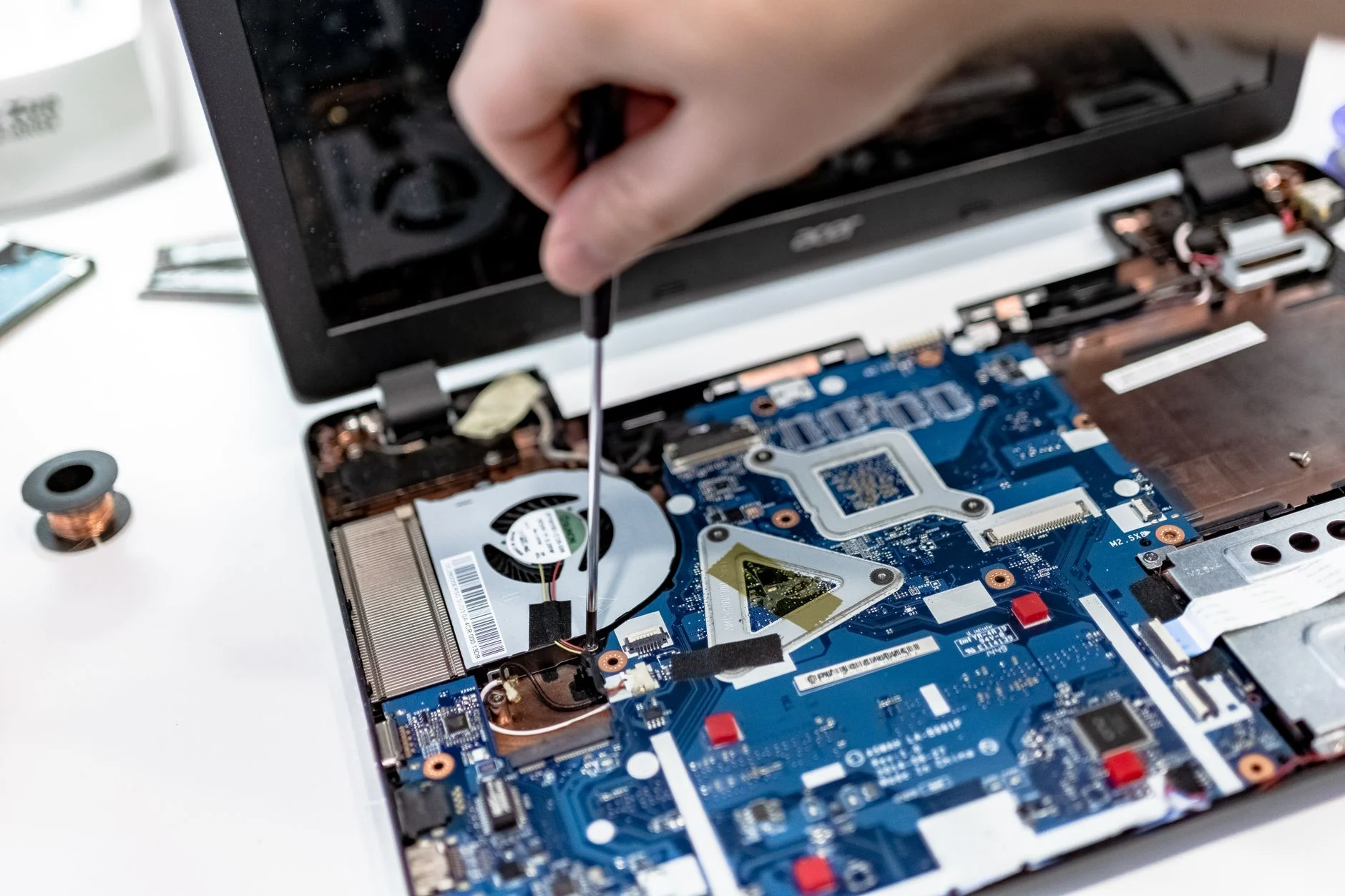
7. Erros Comuns a Evitar e Cuidados Importantes
Resolvido o problema da impressora não imprime, é bom adotar algumas práticas para evitar futuras dores de cabeça.
- Não Force as Peças: Impressoras são máquinas delicadas. Ao tentar remover papel atolado ou encaixar cartuchos, faça-o com suavidade. Forçar pode quebrar engrenagens ou travas internas, transformando um problema simples em um reparo caro.
- Use Suprimentos Compatíveis e de Qualidade: Cartuchos de tinta ou toner de baixa qualidade, ou não originais de procedência duvidosa, podem causar entupimentos, vazamentos e comprometer a vida útil da sua impressora. Invista em suprimentos que garantam o bom funcionamento e a qualidade da impressão.
- Manutenção Preventiva Básica: Limpe a impressora regularmente, tanto por fora quanto os bicos de impressão