
É frustrante estar focado em uma tarefa, clicar em um link importante e ver seu computador abrir aquele navegador que você raramente usa. Esse pequeno contratempo, que parece trivial, pode quebrar seu fluxo de trabalho e custar minutos valiosos ao longo do dia. Mudar o seu navegador padrão é um ajuste simples, mas que traz um ganho significativo na sua produtividade diária.
Vamos direto ao ponto e configurar seu sistema para que ele sempre obedeça à sua preferência.
A Importância de um Navegador Padrão Bem Definido
Imagine a seguinte situação: você está em uma reunião online, alguém compartilha um link crucial para um documento, e quando você clica, ele abre em um navegador diferente do que você usa para trabalho, onde todas as suas abas e logins estão configurados. Você perde segundos preciosos, que se acumulam, só para copiar e colar o link no seu navegador preferido.
Ter um navegador padrão configurado corretamente funciona como ter seu arquivo de relatórios financeiros sempre aberto na pasta certa.
É uma otimização que elimina atritos, tornando sua interação com a tecnologia mais fluida e intuitiva. Significa que, ao clicar em qualquer link — seja de um e-mail, um documento, ou uma mensagem no seu comunicador corporativo —, ele abrirá exatamente onde você quer.
Como Mudar o Navegador Padrão no Windows
O Windows oferece algumas maneiras de definir qual navegador será o principal. Vamos explorar as mais eficientes.

Método 1: Pelas Configurações do Windows
Este é o método mais direto e recomendado para garantir que a mudança seja abrangente no sistema.
- Clique com o botão direito no botão Iniciar (o ícone do Windows no canto inferior esquerdo) e selecione Configurações.
- Na janela de Configurações, clique em Aplicativos.
- No menu lateral esquerdo, escolha Aplicativos padrão.
- Role para baixo até encontrar a seção Navegador da web. Você verá o nome do navegador que está definido como padrão atualmente.
- Clique no navegador exibido. Uma lista de navegadores instalados no seu sistema aparecerá.
- Selecione o navegador que você deseja usar como seu novo navegador padrão. Confirme a alteração se for solicitado.
Método 2: Pelo Próprio Navegador (Exemplo: Chrome)
Muitos navegadores oferecem a opção de se definirem como padrão de dentro de suas próprias configurações.
- Abra o navegador que você deseja definir como padrão (ex: Google Chrome, Mozilla Firefox, Microsoft Edge).
- Acesse as Configurações do navegador. Geralmente, isso é feito clicando nos três pontos ou barras no canto superior direito da janela do navegador.
- Procure por uma seção relacionada a “Navegador padrão” ou “Inicialização”. No Chrome, por exemplo, você pode digitar “padrão” na barra de pesquisa das configurações.
- Haverá um botão ou link que diz “Definir como padrão” ou “Tornar padrão”. Clique nele.
- O navegador tentará se registrar como o padrão no sistema operacional. Pode ser que o Windows peça uma confirmação final, direcionando-o para a tela de “Aplicativos padrão” mencionada no Método 1.
Como Mudar o Navegador Padrão no macOS
O macOS também oferece uma maneira simples de ajustar essa configuração essencial para sua produtividade.
Método 1: Pelas Preferências do Sistema
Esta é a forma mais garantida de alterar o navegador em todo o sistema.
- Clique no ícone da Apple no canto superior esquerdo da tela e selecione Ajustes do Sistema (ou Preferências do Sistema em versões mais antigas).
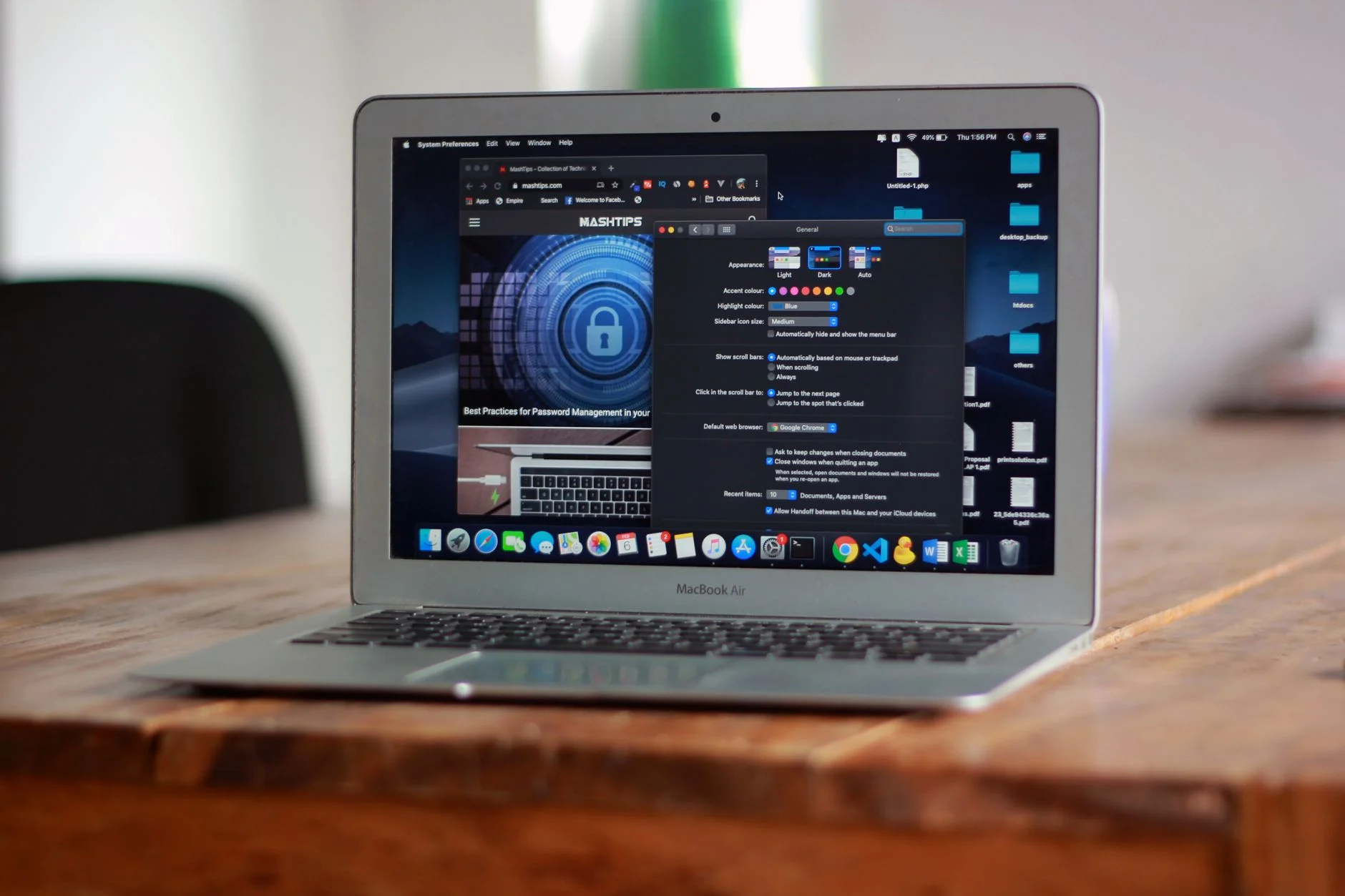
- Na janela de Ajustes/Preferências, clique em Mesa e Dock (ou Geral em versões anteriores).
- Role para baixo até encontrar a opção Navegador da web padrão.
- Clique no menu suspenso ao lado dessa opção e selecione o navegador que você deseja usar.
- Feche a janela de Ajustes/Preferências do Sistema. A mudança é aplicada imediatamente.
Método 2: Pelo Próprio Navegador (Exemplo: Safari)
Assim como no Windows, alguns navegadores no macOS permitem a configuração interna.
- Abra o navegador que você deseja tornar padrão (ex: Safari, Chrome).
- Acesse as Configurações (ou Preferências) do navegador. Geralmente, você pode encontrá-las no menu do aplicativo (ex: “Safari” na barra de menu superior, depois “Ajustes/Preferências”).
- Procure por uma seção como “Geral” ou “Padrão”.
- Haverá uma opção para definir o navegador como padrão. Por exemplo, no Safari, em “Geral”, você verá “Navegador padrão”. Mude a opção ali.
- Em navegadores de terceiros, como o Chrome, você pode encontrar um botão “Tornar padrão” nas configurações, que o direcionará para os Ajustes do Sistema para confirmar.
Cuidados Importantes e Erros Comuns a Evitar
Ajustar o seu navegador padrão é simples, mas alguns detalhes podem fazer a diferença entre uma configuração bem-sucedida e um problema persistente.
- Verifique Após Instalação: Muitas vezes, ao instalar um novo navegador, ele perguntará se você deseja torná-lo o padrão. Se você não confirmar nesse momento, ele não será configurado automaticamente.
- Atualizações do Sistema: Após grandes atualizações do sistema operacional, como um novo build do Windows ou macOS, as configurações padrão podem ser redefinidas ou as opções podem mudar de lugar. Se notar que o comportamento voltou ao antigo, refaça os passos.
- Aplicações Específicas: Alguns softwares de terceiros ou plataformas podem ter sua própria “preferência” de navegador para links internos. Por exemplo, uma ferramenta de comunicação específica pode abrir links em um mini-navegador embutido, ignorando o sistema. Nestes casos, verifique as configurações da própria aplicação.
- Não Confundir com a Página Inicial: Definir o navegador padrão é diferente de definir a página inicial do seu navegador. O primeiro controla qual programa abre links externos; o segundo é a página que aparece quando você abre o navegador ou uma nova aba.
- Múltiplos Perfis de Usuário: Se você compartilha o computador com outras pessoas e cada um tem um perfil de usuário diferente, a configuração do navegador padrão é por perfil. Você precisará ajustar para cada usuário que deseja a mudança.
Para mais informações detalhadas sobre as configurações de aplicativos padrão no Windows, você pode consultar o suporte oficial da Microsoft, que é uma fonte de grande autoridade.
O Que Você Precisa Lembrar (Resumo Prático)
Configurar o seu navegador padrão é um ajuste de produtividade de baixo esforço e alto impacto. Para garantir que você aproveite ao máximo essa otimização, tenha em mente:
- Consistência Salva Tempo: Definir o navegador certo evita o retrabalho de copiar e colar links, mantendo você no seu ambiente de trabalho preferido e com todas as suas ferramentas e logins acessíveis.
- Dois Caminhos Principais: Você pode alterar o navegador padrão tanto pelas configurações do sistema operacional (Windows ou macOS) quanto pelas configurações do próprio navegador de sua escolha. O método via sistema é geralmente mais robusto.
- Atenção aos Detalhes: Fique atento a redefinições após atualizações do sistema ou configurações específicas de aplicativos. Uma verificação ocasional garante que suas preferências permaneçam.
- Simplicidade na Otimização: Esta é uma das formas mais simples de otimizar seu fluxo de trabalho digital, garantindo que a tecnologia trabalhe a seu favor, não contra.
Com esse ajuste, você elimina um dos pequenos atritos do dia a dia digital, liberando sua energia para o que realmente importa. Para mais dicas sobre como utilizar a tecnologia para otimizar sua rotina, visite nossa Página Inicial.